












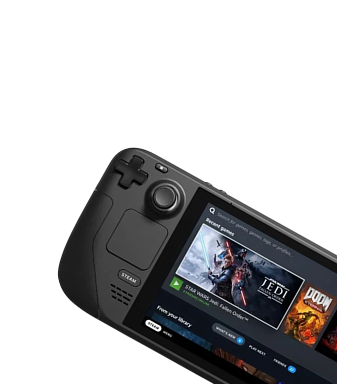



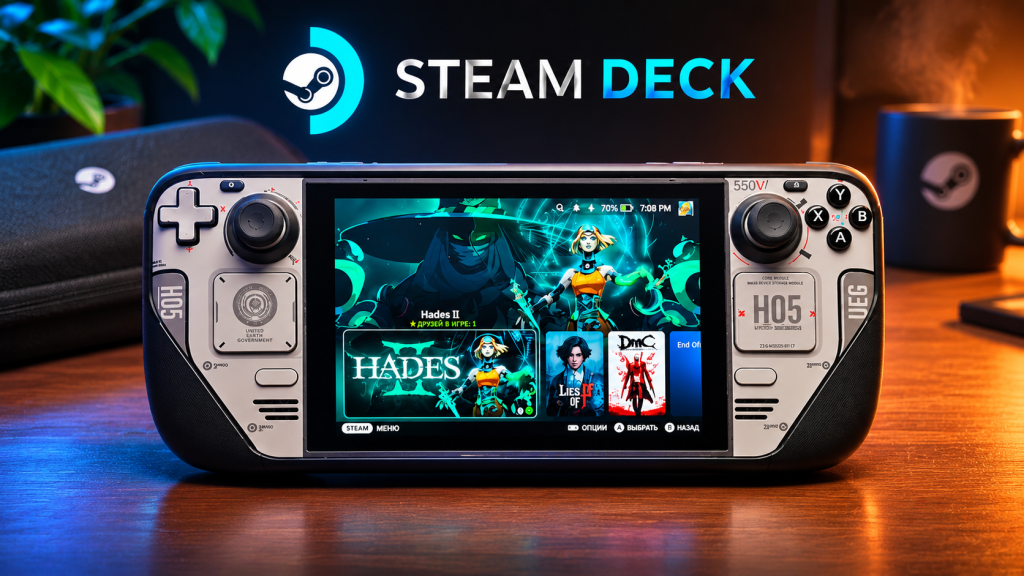
Steam Deck — портативный игровой компьютер от Valve, который позволяет запускать полноценные игры для ПК практически где угодно. В отличие от традиционных консолей, устройство не ограничивается одним магазином: на него можно устанавливать игры из Steam, Epic Games Store и других источников, запускать эмуляторы, пользоваться сторонними программами и даже работать с полноценным рабочим столом Linux.
Я пользуюсь Steam Deck уже три года. За это время успел установить около 200 игр, заменить штатный накопитель, попробовать разные способы запуска сторонних приложений, протестировать эмуляторы и множество аксессуаров. Насколько удобно играть на Steam Deck, какие проекты действительно запускаются, сколько работает аккумулятор и стоит ли покупать устройство в 2027 году? Разберём технические характеристики, возможности системы и особенности повседневного использования.
Что такое Steam Deck и для чего он нужен
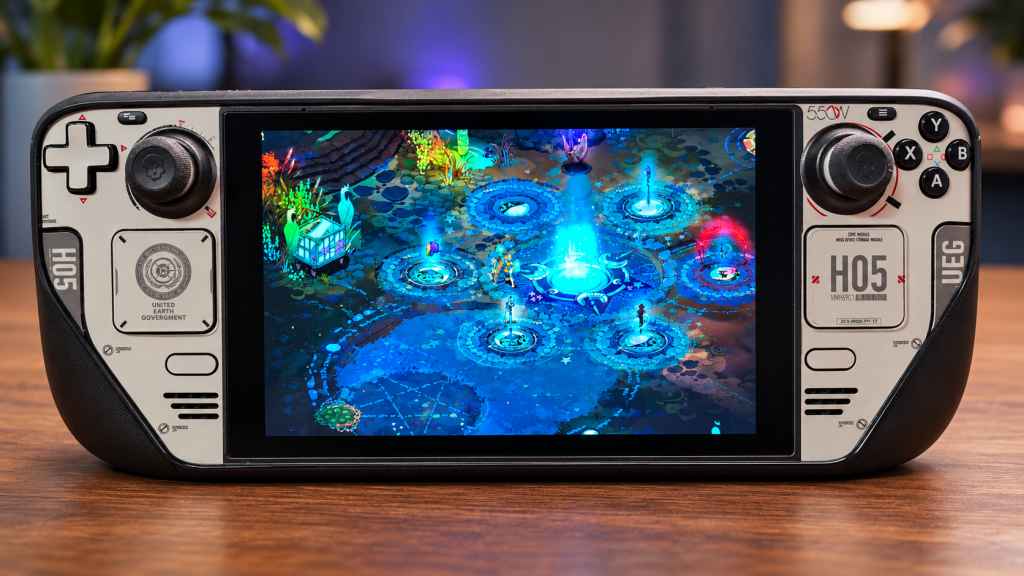
Steam Deck — портативный компьютер в формате игровой консоли, разработанный компанией Valve и выпущенный в 2022 году. Устройство сочетает компьютерную архитектуру AMD, встроенный экран, аккумулятор и элементы управления, адаптированные для современных игр.
В основе Steam Deck лежит операционная система SteamOS, построенная на Linux. Она позволяет пользоваться библиотекой Steam через интерфейс, разработанный специально для портативного устройства.
При этом Steam Deck остаётся полноценным компьютером. Пользователь может переключиться в режим рабочего стола, устанавливать дополнительные приложения, подключать мышь и клавиатуру, использовать браузер и работать с файлами.
Основные возможности Steam Deck:
- Запуск компьютерных игр из Steam.
- Установка игр из Epic Games Store, GOG и других источников.
- Запуск Windows-игр с помощью Proton и других инструментов совместимости.
- Использование эмуляторов игровых консолей.
- Подключение к телевизору или монитору.
- Подключение геймпадов, мыши, клавиатуры и других устройств.
- Установка дополнительных программ и плагинов.
- Расширение памяти с помощью microSD или замены SSD.
- Использование устройства как небольшого настольного компьютера.
Одна из главных особенностей Steam Deck — отсутствие жёстких ограничений, характерных для традиционных игровых консолей. Пользователь может самостоятельно решать, какие приложения устанавливать, как организовать библиотеку и какие возможности системы использовать.
Конечно, это не означает, что любая игра будет работать без настройки. Некоторые проекты требуют дополнительных действий, а отдельные игры несовместимы со SteamOS из-за античитов или других технических ограничений.
Но именно универсальность делает Steam Deck интересным устройством даже спустя несколько лет после выхода.
Характеристики Steam Deck LCD и OLED
Steam Deck представлен двумя основными версиями: оригинальной LCD и обновлённой OLED. Хотя внешне устройства очень похожи, между ними есть несколько важных технических различий.
| Характеристика | Steam Deck LCD | Steam Deck OLED |
| Процессор | AMD Zen 2, 4 ядра, 8 потоков | AMD Zen 2, 4 ядра, 8 потоков |
| Графика | AMD RDNA 2, 8 вычислительных блоков | AMD RDNA 2, 8 вычислительных блоков |
| Техпроцесс APU | 7 нм | 6 нм |
| Оперативная память | 16 ГБ LPDDR5, 5500 MT/s | 16 ГБ LPDDR5, 6400 MT/s |
| Экран | IPS LCD | HDR OLED |
| Диагональ | 7 дюймов | 7,4 дюйма |
| Разрешение | 1280 × 800 | 1280 × 800 |
| Частота обновления | 60 Гц | 90 Гц |
| Яркость | 400 нит, типичная | 600 нит SDR, до 1000 нит HDR |
| Аккумулятор | 40 Вт·ч | 50 Вт·ч |
| Заявленная автономность | 2–8 часов | 3–12 часов |
| Wi-Fi | Wi-Fi 5 | Wi-Fi 6E |
| Bluetooth | 5.0 | 5.3 |
| Вес | Около 669 г | Около 640 г |
| Операционная система | SteamOS 3 | SteamOS 3 |
Источник: официальные технические характеристики Valve.
Как видно, OLED-версия получила не только другой экран. Valve улучшила энергоэффективность, автономность, беспроводные интерфейсы, систему охлаждения и некоторые элементы управления.
Однако архитектура процессора и графики осталась практически прежней. Поэтому Steam Deck OLED нельзя считать полноценным следующим поколением устройства.
Процессор и графика
В Steam Deck используется специально разработанный AMD APU — чип, объединяющий центральный процессор и встроенную графику.
Четыре ядра Zen 2 отвечают за вычисления, а графический блок RDNA 2 с восемью вычислительными блоками обрабатывает изображение.
Энергопотребление APU регулируется в диапазоне 4–15 Вт. Это позволяет устройству поддерживать баланс между производительностью, нагревом и временем работы аккумулятора.
Steam Deck OLED получил более энергоэффективный чип, изготовленный по 6-нанометровому техпроцессу, и более быструю оперативную память.
Однако игровой потенциал двух версий остаётся близким. В некоторых проектах OLED может показывать немного более высокий FPS, но существенного увеличения мощности ожидать не стоит.
Если определённая игра испытывает серьёзные проблемы с производительностью на LCD, переход на OLED в большинстве случаев не решит их полностью.
Оперативная память и накопитель
Обе версии Steam Deck оснащены 16 ГБ оперативной памяти. Она используется как центральным процессором, так и встроенной графикой.
Для хранения операционной системы и игр предусмотрен внутренний накопитель.
Оригинальная LCD-версия выпускалась в конфигурациях на 64, 256 и 512 ГБ. Модель на 64 ГБ использовала eMMC, а более дорогие варианты оснащались NVMe SSD.
Для OLED предусмотрены конфигурации с NVMe SSD на 512 ГБ и 1 ТБ.
Независимо от версии Steam Deck поддерживает карты памяти microSD. При необходимости внутренний накопитель также можно заменить.
Дизайн, эргономика и удобство управления
На первый взгляд Steam Deck кажется достаточно массивным устройством. По размерам он заметно превосходит Nintendo Switch, а его вес составляет около 640–670 граммов в зависимости от версии.
Однако большие размеры не обязательно означают неудобство.
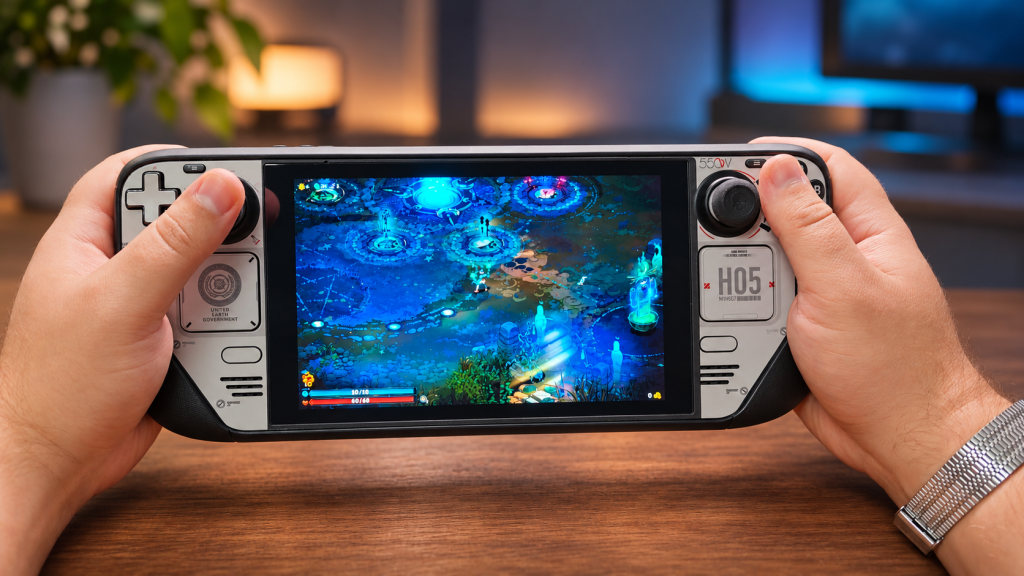
Valve уделила много внимания форме корпуса и расположению элементов управления. По бокам предусмотрены выраженные рукоятки, благодаря которым Steam Deck удобно удерживать двумя руками.
На передней панели находятся два аналоговых стика, крестовина, кнопки ABXY, два сенсорных трекпада и системные клавиши. Дополнительно предусмотрены курки, бамперы, четыре программируемые кнопки на задней части корпуса и гироскоп.
Особенно интересны трекпады. Они позволяют управлять курсором мыши и делают Steam Deck удобнее в играх, изначально рассчитанных на клавиатуру и мышь.
Гироскоп можно использовать для прицеливания, а через Steam Input доступны различные схемы управления, переназначение кнопок и готовые профили сообщества.
Насколько удобно пользоваться Steam Deck
За три года использования у меня практически не возникало претензий к эргономике.
Несмотря на внушительный вес, устройство действительно удобно держать в руках. Видно, что Valve продумала форму рукояток и расположение элементов управления.
Для сравнения, у меня также есть Nintendo Switch OLED. И если говорить именно об удобстве хвата, Steam Deck нравится значительно больше.
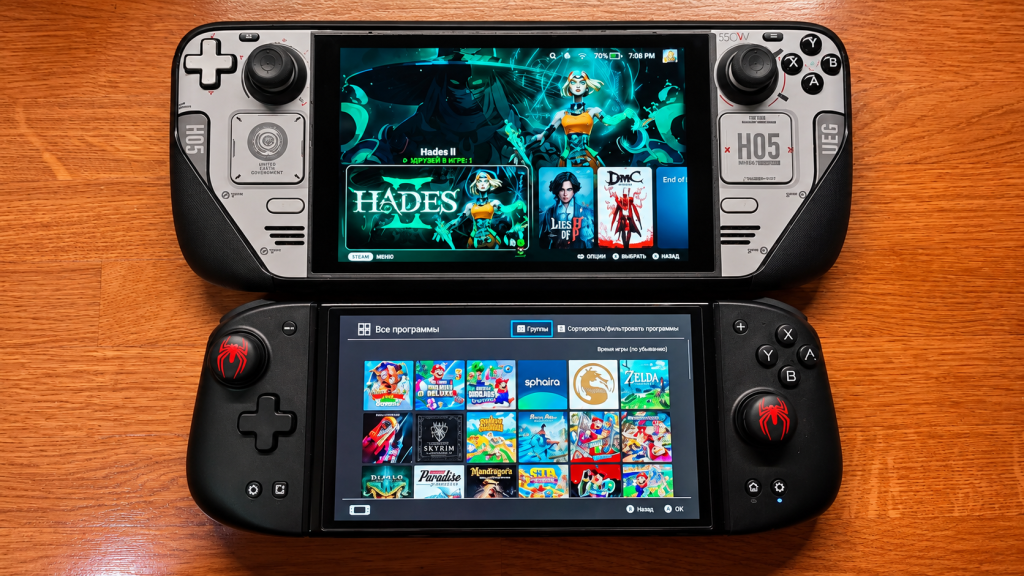
Nintendo Switch OLED тоньше и легче, но её стандартные Joy-Con не настолько удобны при длительных игровых сессиях. Чтобы улучшить эргономику, приходится покупать дополнительные контроллеры или специальные накладки.
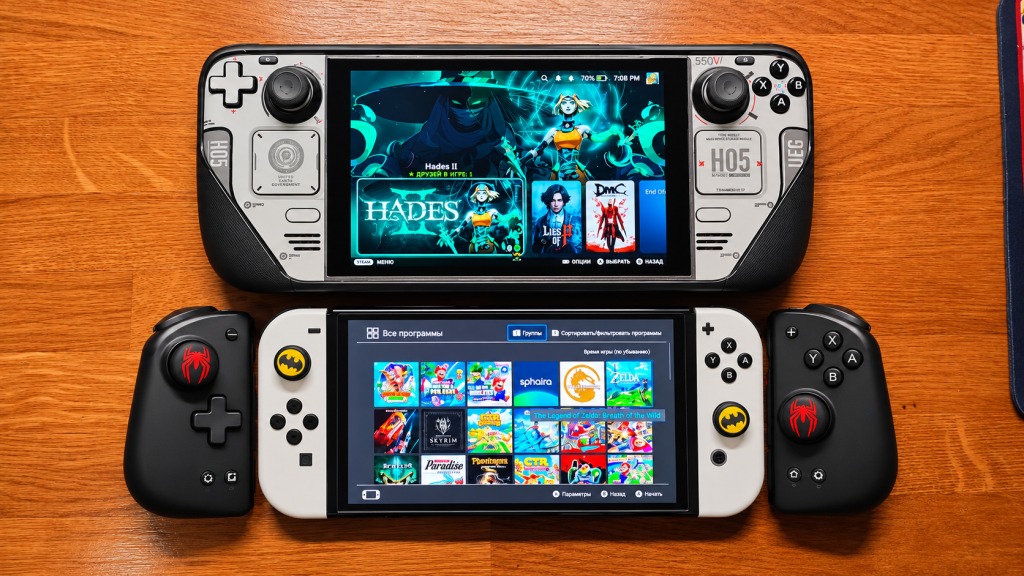
У Steam Deck удобные рукоятки предусмотрены изначально.
При этом нельзя сказать, что вес устройства совершенно не ощущается. Во время продолжительной игры удобнее опереть руки на колени, подлокотники или другую поверхность.
Но лично для меня эргономика остаётся одним из главных преимуществ Steam Deck.
Экран Steam Deck: LCD против OLED
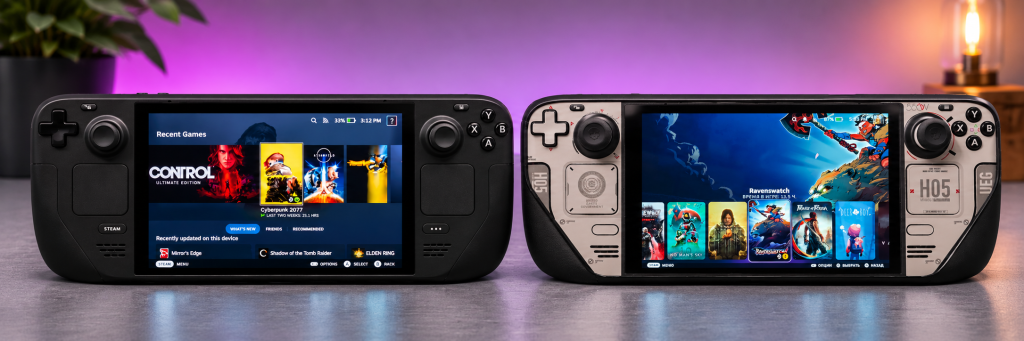
Экран — одно из наиболее заметных различий между двумя версиями устройства.
Экран Steam Deck LCD
Оригинальный Steam Deck оснащён семидюймовым IPS-дисплеем с разрешением 1280 × 800 пикселей и частотой обновления 60 Гц.
На бумаге такое разрешение может показаться невысоким, особенно по сравнению с современными смартфонами.
Но для портативного игрового устройства оно вполне оправданно. Относительно небольшое количество пикселей снижает нагрузку на графический процессор и позволяет запускать требовательные игры с приемлемой производительностью.
За три года использования качество экрана меня в целом устраивает.
В помещении запаса яркости хватает с головой. При использовании вечером или в темноте яркость, наоборот, часто приходится уменьшать.
На улице ситуация немного хуже: обычно приходится выставлять максимальную яркость. При ярком солнечном свете пользоваться устройством уже не так комфортно.
Но главным недостатком LCD-версии я бы назвал не яркость и даже не цветопередачу, а достаточно широкие рамки вокруг экрана.
Они визуально уменьшают полезную площадь дисплея и делают устройство менее современным.
Экран Steam Deck OLED
Обновлённая версия получила OLED-экран диагональю 7,4 дюйма.
При этом размеры корпуса практически не изменились. Увеличить дисплей удалось в том числе благодаря уменьшению рамок.
Основные преимущества OLED:
- Более глубокий чёрный цвет.
- Высокая контрастность.
- Насыщенная цветопередача.
- Поддержка HDR.
- Частота обновления до 90 Гц.
- Улучшенная отзывчивость сенсорного экрана.
- Более высокая яркость.
Дополнительно OLED-дисплей способствует увеличению автономности в некоторых сценариях, поскольку характер его энергопотребления отличается от LCD.
Valve также улучшила сенсорный ввод и отклик экрана.
Если выбирать Steam Deck с нуля, OLED-дисплей становится одним из наиболее весомых аргументов в пользу обновлённой версии. Особенно заметны преимущества в играх с тёмными сценами, яркими источниками освещения и насыщенными цветами.
Производительность Steam Deck: какие игры запускаются
Steam Deck способен запускать множество компьютерных игр, включая достаточно требовательные современные проекты. Однако качество игрового процесса зависит от оптимизации конкретной игры, графических настроек и энергопотребления.
Разрешение 1280 × 800 позволяет уменьшить нагрузку на графический процессор по сравнению с Full HD.
В результате некоторые игры могут работать с частотой 60 FPS и выше, тогда как для других разумнее использовать ограничение 40 или 30 FPS.
Самые требовательные проекты иногда нуждаются в существенном снижении качества графики, масштабировании изображения и дополнительных настройках.
Во что я играл на Steam Deck
За три года использования я успел попробовать огромное количество игр самых разных жанров.
Сейчас на моём Steam Deck установлено около 200 проектов. Причём примерно 150 из них добавлены из сторонних источников, а не установлены непосредственно через Steam.
Перечисленные ниже игры — лишь небольшая часть того, что я запускал на Steam Deck.
Среди них:
- The Witcher 3: Wild Hunt;
- Baldur’s Gate 3;
- Cyberpunk 2077;
- Marvel’s Spider-Man Remastered;
- Marvel’s Spider-Man: Miles Morales;
- Clair Obscur: Expedition 33;
- Mortal Kombat 11;
- CarX Street;
- Shadow Warrior 3;
- Remnant II;
- Lies of P;
- The Sinking City;
- Fable Anniversary;
- Forza Horizon;
- NieR: Automata;
- Until Dawn;
- Elden Ring;
- Star Wars Jedi: Fallen Order;
- Mirror’s Edge Catalyst;
- Death Stranding;
- Detroit: Become Human;
- Disco Elysium;
- Divinity: Original Sin 2;
- Hades;
- Hades II;
- No Rest for the Wicked;
- Path of Exile 2;
- Ravenswatch;
- Red Dead Redemption 2;
- Rise of the Tomb Raider;
- Stardew Valley;
- Dead by Daylight;
- Curse of the Dead Gods;
- Prototype 2;
- Prince of Persia: The Sands of Time.
И это далеко не полный список. За время использования устройства я запускал множество других игр, включая небольшие инди-проекты, старые компьютерные игры и современные крупные релизы.
Последняя игра, которую я запускал на Steam Deck, — The First Berserker: Khazan.
Что особенно интересно, устройство позволяет играть в проекты совершенно разных поколений. Можно запустить старую игру начала 2000-х, затем переключиться на современную RPG или провести несколько часов в небольшом инди-проекте.
При этом наличие игры в списке не означает, что она обязательно работает на максимальных настройках или обеспечивает стабильные 60 FPS. Для отдельных проектов приходится снижать качество графики, ограничивать частоту кадров или подбирать подходящую версию Proton.
Современные AAA-игры
Steam Deck позволяет запускать такие проекты, как Cyberpunk 2077, The Witcher 3, Elden Ring, Red Dead Redemption 2, Lies of P и Baldur’s Gate 3.
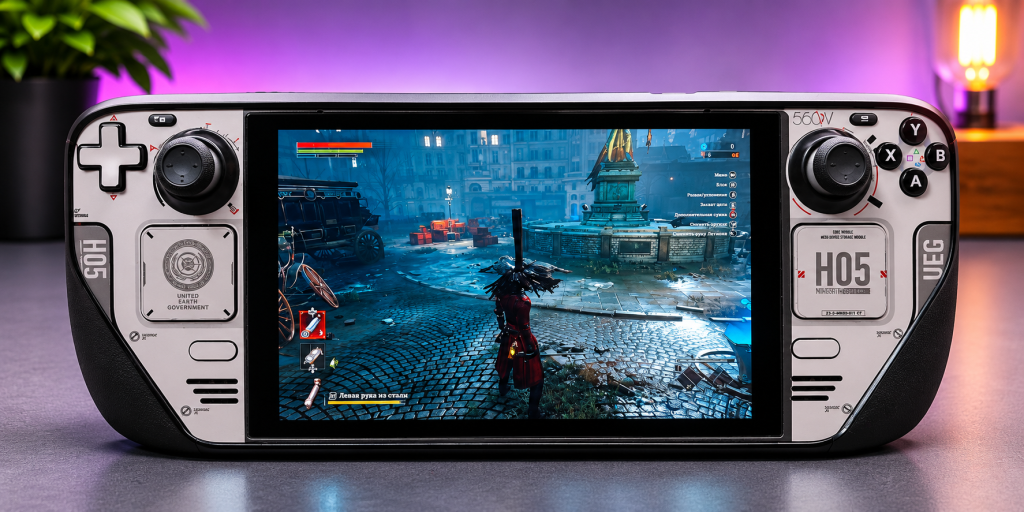
Но производительность в них отличается.
В некоторых играх достаточно выбрать подходящий графический пресет, чтобы получить комфортную частоту кадров. В других могут возникать просадки, особенно в крупных открытых локациях, сценах с большим количеством персонажей или сложными визуальными эффектами.
Также многое зависит от оптимизации самой игры. Иногда хорошо оптимизированный проект с качественной графикой работает заметно лучше менее требовательной, но плохо адаптированной игры.
Поэтому универсальных настроек, подходящих для всех современных AAA-проектов, не существует.
Для требовательных игр особенно полезны технологии масштабирования изображения, включая FSR. Они позволяют снизить внутреннее разрешение рендеринга, а затем масштабировать картинку до разрешения экрана.
В отдельных случаях это помогает улучшить FPS без слишком заметного ухудшения изображения.
Инди-игры и менее требовательные проекты
Steam Deck особенно хорошо раскрывается в играх, которым не требуется мощная видеокарта.
Лично мне очень нравится играть на нём в Hades и Hades II. В этих проектах я провёл особенно много времени.
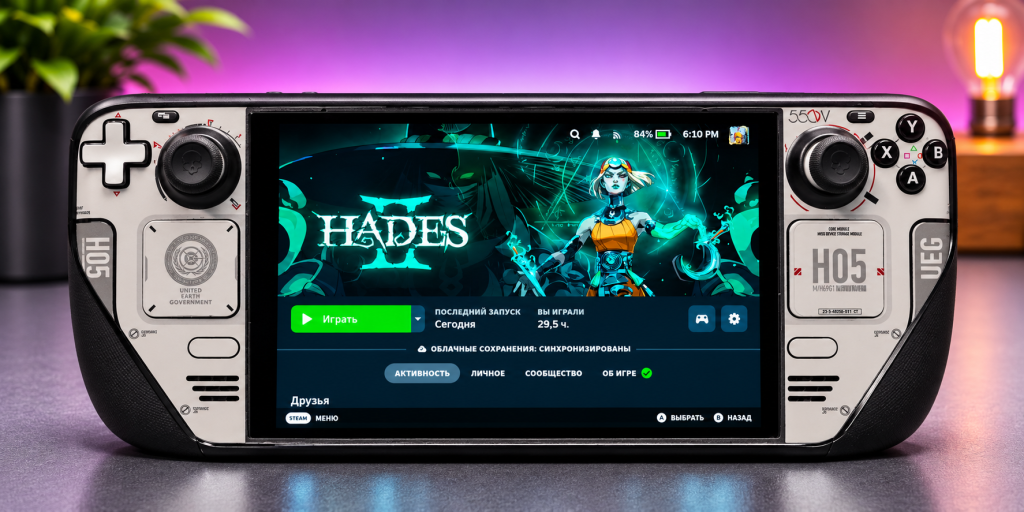
Это как раз тот случай, когда портативный формат подходит практически идеально. Игровые сессии можно делать короткими, управление хорошо адаптировано для геймпада, а производительности хватает для комфортной игры.
В подобных проектах я обычно использую максимальные графические настройки.
Также портативный формат отлично подходит для Stardew Valley, Disco Elysium, Ravenswatch и других игр, в которых не требуется постоянно добиваться максимально высокой частоты кадров.
Как настраивать графику в играх
За три года использования я не стал человеком, который постоянно меняет десятки параметров ради дополнительных нескольких кадров.
Обычно придерживаюсь достаточно простого подхода.
Если игра нетребовательная, запускаю её на высоких или максимальных настройках.
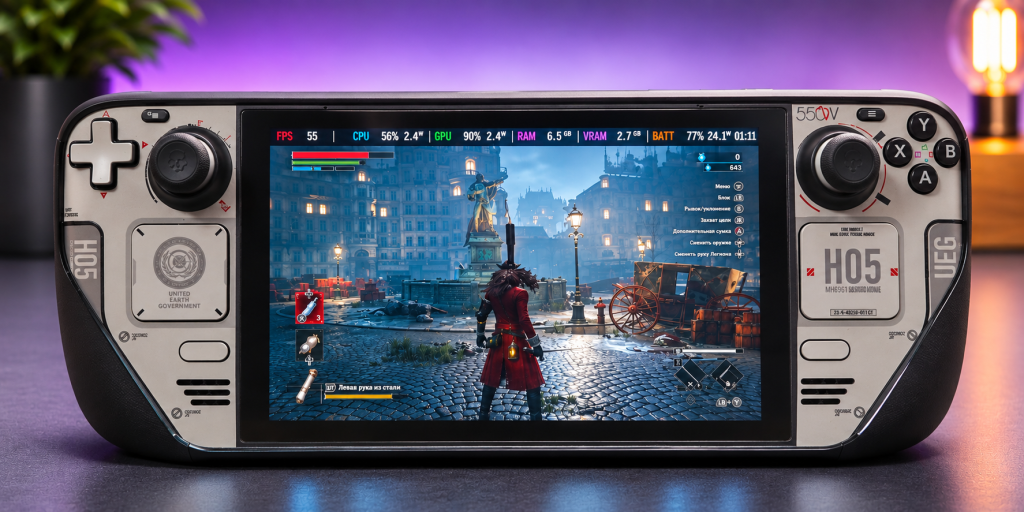
Если речь о крупном современном проекте, сначала пробую встроенные графические пресеты. Многие игры уже имеют достаточно удачные настройки, позволяющие подобрать компромисс между качеством изображения и производительностью.
Если игра новая или работает не слишком хорошо, можно посмотреть тесты на YouTube. Нередко авторы показывают конкретные настройки для Steam Deck, сравнивают графику и демонстрируют FPS в разных сценах.
Это позволяет избежать долгого самостоятельного подбора параметров.
Что такое Steam Deck Verified
Для упрощения выбора Valve использует систему проверки совместимости игр со Steam Deck.
Проекты получают один из четырёх статусов:
Verified — игра прошла проверку Valve и соответствует требованиям программы совместимости.
Playable — игра работает, но может требовать дополнительных действий, например ручного вызова экранной клавиатуры или настройки управления.
Unsupported — игра не поддерживается либо имеет существенные проблемы совместимости.
Unknown — Valve пока не проверила игру или не присвоила ей определённый статус.
Однако эти обозначения не являются абсолютной гарантией.
Игры со статусом Unknown иногда прекрасно работают, а проекты с отметкой Playable могут оказаться вполне комфортными после минимальной настройки.
Кроме того, совместимость меняется после обновлений SteamOS, Proton и самих игр.
Дополнительно полезно проверять сайт ProtonDB, где пользователи публикуют информацию о запуске компьютерных игр на Linux и Steam Deck.
SteamOS: операционная система и её возможности
Steam Deck работает под управлением SteamOS 3 — операционной системы, основанной на Linux.
В отличие от обычных дистрибутивов Linux, SteamOS адаптирована для управления с помощью геймпада.
После включения пользователь попадает в игровой интерфейс Steam, где можно просматривать библиотеку, устанавливать игры, менять настройки и запускать приложения.
Игровой режим
Gaming Mode — основной режим работы Steam Deck.
В нём доступны библиотека игр, магазин Steam, системные настройки и меню быстрого доступа.
Через специальное меню можно изменять параметры производительности, ограничивать частоту кадров, регулировать энергопотребление и просматривать статистику системы.
Одна из наиболее удобных возможностей — быстрое переключение устройства в спящий режим.
Достаточно нажать кнопку питания, чтобы приостановить игру, а затем продолжить с того же места после пробуждения устройства.
Правда, в некоторых играх, особенно сетевых, после выхода из сна возможны проблемы с подключением к серверу.
Режим рабочего стола
Steam Deck поддерживает полноценный режим рабочего стола на базе KDE Plasma.
В нём можно пользоваться браузером, файловым менеджером, устанавливать приложения и выполнять другие привычные компьютерные задачи.
Desktop Mode пригодится для установки сторонних игровых лаунчеров, управления файлами, настройки эмуляторов и работы с дополнительными программами.
При необходимости можно подключить мышь, клавиатуру и внешний монитор.
Что такое Proton
Proton — технология совместимости от Valve, основанная на Wine и других компонентах.
Она позволяет запускать многие Windows-игры на Linux без отдельной установки Windows.
Для большинства совместимых игр из Steam процесс практически незаметен. Пользователь устанавливает игру и запускает её обычным способом.
При необходимости можно вручную выбрать другую версию Proton в свойствах игры.
Иногда это помогает устранить ошибки, повысить совместимость или избежать проблем с отдельными компонентами.
Однако Proton не обеспечивает стопроцентную поддержку Windows-игр. Основные ограничения связаны с античит-системами, DRM-защитой, сторонними лаунчерами и программами, требующими специфических драйверов.
Плагины и настройка интерфейса
Одна из интересных возможностей SteamOS — установка сторонних дополнений.
Для Steam Deck существует множество плагинов, позволяющих изменять оформление библиотеки, внешний вид интерфейса, обложки игр и другие элементы системы.
Например, для управления плагинами часто используется Decky Loader, а для оформления библиотеки и интерфейса существуют отдельные дополнения.
Также можно использовать программы для работы с сетью, VPN и другими функциями.
За три года использования серьёзных проблем с самой SteamOS после обновлений у меня не возникало.
Но есть нюанс со сторонними плагинами.
После некоторых обновлений системы они перестают работать. Иногда достаточно обновить дополнение, а иногда приходится переустанавливать его или сам менеджер плагинов.
Поэтому тем, кто любит активно менять оформление и расширять возможности системы, стоит учитывать, что сторонние модификации могут требовать дополнительного обслуживания.
Как устанавливать игры не из Steam
Одна из наиболее интересных возможностей Steam Deck — установка игр из других источников.
Хотя устройство изначально ориентировано на Steam, его функциональность значительно шире.
Можно использовать альтернативные игровые магазины, устанавливать Windows-приложения и запускать игры, которых нет в библиотеке Steam.
Для этого существует несколько способов.
Ручное добавление игр в Steam
Самый простой способ — установить игру через режим рабочего стола и добавить её исполняемый файл в Steam.
Для этого необходимо:
- Перейти в Desktop Mode.
- Открыть клиент Steam.
- Выбрать пункт «Добавить стороннюю игру в мою библиотеку».
- Указать исполняемый файл программы или игры.
- Открыть свойства добавленного приложения.
- При необходимости включить совместимость с Proton.
- Вернуться в игровой режим и запустить игру из библиотеки.
Если используется Windows-установщик, сначала может потребоваться добавить его в Steam, выполнить установку, а затем изменить путь к исполняемому файлу установленной игры.
Однако на практике такой подход не всегда удобен.
Раньше я устанавливал сторонние игры именно таким способом, но периодически сталкивался с проблемами.
Некоторые проекты требовали дополнительных библиотек Windows, компонентов DirectX или других зависимостей. Из-за этого приходилось самостоятельно разбираться в настройках окружения.
Если игра не запускалась, поиск причины мог занимать достаточно много времени.
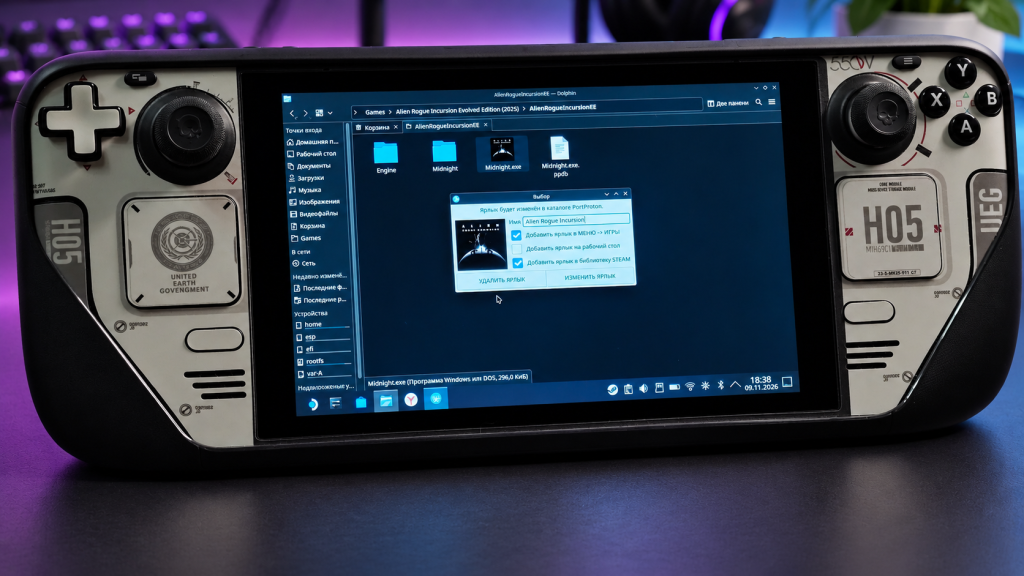
Установка игр через PortProton
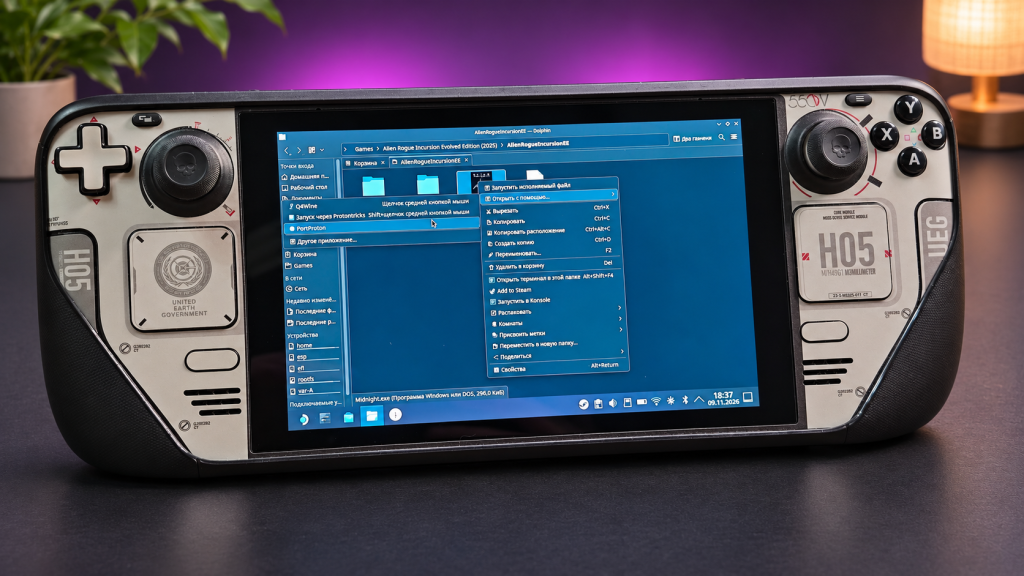
Сейчас для большинства сторонних Windows-игр я использую PortProton.
Это инструмент, который упрощает запуск Windows-приложений в Linux и помогает управлять необходимыми компонентами совместимости.
Вместо того чтобы вручную устанавливать библиотеки и настраивать окружение для каждой игры, можно использовать подготовленные возможности PortProton.
Программа позволяет запускать исполняемые файлы Windows, управлять параметрами совместимости и использовать дополнительные компоненты.
Общий порядок работы:
- Перейти в режим рабочего стола.
- Установить PortProton из поддерживаемого источника, следуя инструкции разработчиков.
- Открыть программу и при необходимости выполнить первоначальную настройку.
- Выбрать исполняемый файл игры или установщика.
- Запустить установку либо саму игру.
- При необходимости изменить версию Wine или Proton и параметры совместимости.
- Добавить игру в библиотеку Steam для запуска из игрового режима.
Главное преимущество PortProton — возможность избежать большого количества ручных настроек.
В моём случае он оказался значительно удобнее первоначального способа установки игр.
Помимо запуска, инструмент позволяет интегрировать игры в библиотеку Steam и добавлять оформление, включая обложки.
В результате сторонние проекты можно запускать через привычный игровой интерфейс Steam Deck.
Конечно, PortProton не гарантирует совместимости абсолютно со всеми играми. Но по моему опыту он заметно упрощает работу со сторонними проектами.
Heroic Games Launcher: игры из Epic Games Store и GOG
Ещё один полезный инструмент — Heroic Games Launcher.
Он позволяет работать с библиотеками Epic Games Store, GOG и Amazon Games на Linux.
Через Heroic можно авторизоваться в своём аккаунте, устанавливать приобретённые игры и запускать их с использованием подходящих инструментов совместимости.
Для установки обычно достаточно:
- Перейти в Desktop Mode.
- Открыть магазин приложений Discover.
- Найти Heroic Games Launcher и установить его.
- Запустить приложение.
- Авторизоваться в нужном магазине.
- Выбрать игру и выполнить установку.
Heroic позволяет добавлять установленные игры в Steam, чтобы запускать их непосредственно из игрового режима.
Например, именно через Heroic я устанавливал Death Stranding из Epic Games Store.
Это удобный вариант для тех, у кого значительная часть игровой библиотеки находится за пределами Steam.
Можно ли запускать пиратские игры
Технически Steam Deck способен запускать многие Windows-игры независимо от того, каким способом они были установлены.
За три года использования у меня накопилась большая библиотека сторонних игр, включая неофициальные версии. Значительная часть таких проектов работает без серьёзных проблем.
Для запуска могут использоваться те же инструменты: Proton, PortProton и другие менеджеры совместимости.
Однако работоспособность неофициальных сборок предсказать сложнее.
Изменённые исполняемые файлы, сторонние установщики и отсутствие официальных обновлений могут вызывать ошибки, проблемы с сохранениями и нестабильную работу.
Дополнительный риск связан с безопасностью: файлы из непроверенных источников могут содержать вредоносное ПО.
Также необходимо учитывать авторские права и условия распространения программ. Для более надёжной работы предпочтительнее использовать официальные версии игр или законно полученные DRM-free-дистрибутивы.
Эмуляторы на Steam Deck
Ещё одна интересная возможность Steam Deck — запуск игр для других платформ через эмуляторы.
Благодаря достаточно производительному процессору, полноценным элементам управления и гибкости SteamOS устройство подходит для эмуляции различных консолей.
Среди популярных платформ:
- Nintendo Entertainment System и Super Nintendo;
- Game Boy и Game Boy Advance;
- Nintendo DS и Nintendo 3DS;
- Nintendo GameCube и Wii;
- PlayStation и PlayStation 2;
- PlayStation Portable;
- некоторые игры PlayStation 3;
- отдельные проекты Nintendo Switch.
Однако требования к производительности сильно отличаются в зависимости от платформы.
Если старые системы обычно эмулируются сравнительно легко, то PlayStation 3 и Nintendo Switch могут требовать значительно больше ресурсов.
Какие эмуляторы можно установить
| Эмулятор | Игровые системы |
| RetroArch | NES, SNES, Sega Mega Drive, Game Boy и другие |
| DuckStation | PlayStation 1 |
| PCSX2 | PlayStation 2 |
| PPSSPP | PlayStation Portable |
| Dolphin | Nintendo GameCube и Wii |
| Cemu | Wii U |
| RPCS3 | PlayStation 3 |
Для Nintendo Switch также существуют отдельные эмуляционные проекты, однако их доступность, сопровождение и совместимость менялись. Поэтому перед установкой необходимо проверять актуальное состояние конкретной программы и её источник.
EmuDeck: установка и настройка эмуляторов
Для Steam Deck существует EmuDeck — набор инструментов, который упрощает установку и настройку эмуляторов.
EmuDeck не является отдельным универсальным эмулятором. Он помогает установить необходимые программы, подготовить папки для игр и BIOS, настроить управление и интегрировать эмулируемые игры в интерфейс SteamOS.
Общий порядок установки:
- Перейти в режим рабочего стола.
- Открыть официальный сайт EmuDeck.
- Скачать установщик для SteamOS.
- Запустить его и выбрать подходящий режим настройки.
- Указать место хранения игр: внутренний SSD или карту microSD.
- Выбрать нужные эмуляторы и завершить установку.
- Добавить собственные игровые файлы и необходимые BIOS в соответствующие папки.
Для организации библиотеки можно использовать EmulationStation Desktop Edition.
Это отдельный интерфейс, который позволяет удобно просматривать коллекцию игр, распределённых по платформам.
Также эмулируемые игры можно интегрировать непосредственно в библиотеку Steam.
При этом EmuDeck не предоставляет коммерческие игры и системные файлы. Для работы отдельных эмуляторов необходимы совместимые игровые образы и BIOS, полученные законным способом.
Личный опыт использования эмуляторов
Я пробовал эмуляцию Nintendo Switch, PlayStation 2 и PlayStation 3.
В частности, запускал игры серии The Legend of Zelda. В протестированной игре получал примерно 27–32 FPS.
Также играл в Animal Crossing. В моём случае игра работала отлично и не доставляла заметных проблем.
Интересно, что изначально эмуляторы я устанавливал ради Crash Nitro Kart. Игра прекрасно работала, после чего захотелось попробовать другие платформы.
С PlayStation 2 и PlayStation 3 я преимущественно экспериментировал, проверяя, насколько хорошо запускаются отдельные игры.
Многие из протестированных проектов работали достаточно хорошо, хотя результаты существенно зависят от конкретной игры.
Автономность Steam Deck: сколько держит аккумулятор
Время автономной работы — один из наиболее важных параметров любого портативного устройства.
Steam Deck может работать несколько часов без зарядки, но фактическое время сильно зависит от игры, графических настроек, яркости экрана и энергопотребления процессора.
При этом между LCD и OLED существует заметная разница.
Автономность Steam Deck LCD
Steam Deck LCD оснащён аккумулятором ёмкостью 40 Вт·ч.
По официальным данным Valve, устройство обеспечивает от 2 до 8 часов игрового процесса.
Минимальные значения относятся к более требовательным сценариям, когда процессор и графика работают с высокой нагрузкой.
В современных AAA-играх автономность может приближаться к нижней границе заявленного диапазона. Особенно если использовать высокую яркость и не ограничивать частоту кадров.
В нетребовательных играх и старых проектах аккумулятора хватает значительно дольше.
Сколько Steam Deck LCD работает в реальных играх
За три года использования я убедился, что разница между играми может быть огромной.
Например, первой игрой, которую я полностью прошёл на Steam Deck, стала Prototype 2.
В ней устройство работало около шести часов без подзарядки.
Примерно такую же автономность удавалось получить в Prince of Persia: The Sands of Time при ограничении TDP до 7 Вт.
В Hades II заряда хватает приблизительно на четыре часа.
А вот более требовательные проекты расходуют аккумулятор значительно быстрее.
В Baldur’s Gate 3 и Cyberpunk 2077 время автономной работы составляет примерно полтора-два часа в зависимости от настроек и нагрузки.
Для наглядности собрал наблюдения в таблицу.
| Игра | Время работы Steam Deck LCD |
| Prototype 2 | Около 6 часов |
| Prince of Persia: The Sands of Time | Около 6 часов |
| Hades II | Около 3-4 часов |
| Baldur’s Gate 3 | Примерно 1,5–2 часа |
| Cyberpunk 2077 | Примерно 1,5–2 часа |
Это личные наблюдения, а не результаты лабораторных тестов. Они могут отличаться на другом устройстве или при использовании иных настроек.
Автономность Steam Deck OLED
Steam Deck OLED оснащён аккумулятором ёмкостью 50 Вт·ч, что на 25% больше, чем у LCD.
Однако увеличение времени работы обеспечивается не только ёмкостью аккумулятора.
OLED получил более энергоэффективный процессор, обновлённый дисплей и другие оптимизированные компоненты.
По официальным данным Valve, аккумулятора хватает на 3–12 часов игрового процесса.
В сопоставимых условиях Steam Deck OLED может работать ориентировочно на 30–50% дольше, чем LCD. В отдельных сценариях преимущество оказывается ещё больше.
Это означает, что при одинаковых условиях игры OLED обычно позволяет заметно реже подключаться к зарядке.
Однако увеличение автономности не стоит воспринимать как фиксированное значение для каждой игры.
Фактическая разница зависит от нагрузки, частоты кадров, настроек яркости и других параметров.
Например, если Steam Deck LCD работает в определённой игре два часа, OLED при сопоставимых настройках может проработать приблизительно 2,6–3 часа. Это расчётный ориентир, а не результат моего тестирования OLED.
Для тех, кто часто играет в дороге, дополнительная автономность становится одним из главных преимуществ обновлённой версии.
Как увеличить время работы Steam Deck
В SteamOS предусмотрено несколько инструментов для управления энергопотреблением.
Один из наиболее полезных — ограничение TDP.
TDP определяет доступный процессору и графике бюджет мощности. В Steam Deck можно вручную уменьшать его значение, чтобы снизить расход энергии.
Например, далеко не каждой игре требуется полный доступный бюджет APU в 15 Вт.
Старые проекты и некоторые инди-игры могут отлично работать при значительно меньшем энергопотреблении.
В Prince of Persia: The Sands of Time я использую ограничение 7 Вт. Игра работает прекрасно, а время автономной работы заметно увеличивается.
Другой способ экономии заряда — ограничение FPS.
Если игра работает с высокой частотой кадров, но нет необходимости постоянно получать 60 FPS, можно попробовать снизить лимит.
Также помогают уменьшение яркости экрана, отключение ненужных фоновых приложений и подбор более экономичных графических настроек.
При этом я не рекомендовал бы постоянно жертвовать качеством изображения ради нескольких дополнительных минут автономности.
Оптимальный баланс зависит от конкретной игры и условий использования.
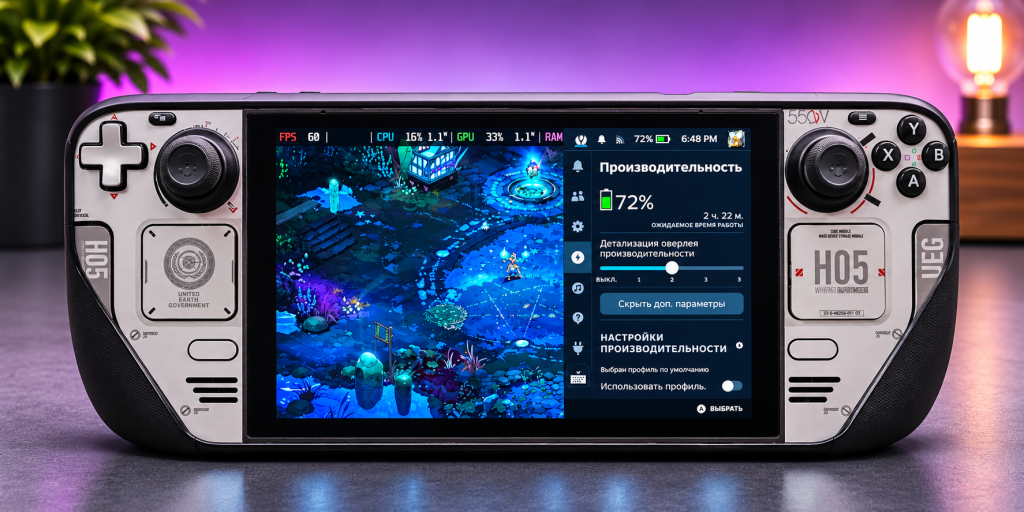
Автономность в игре Hades II. Учитывая, что это LCD версия, и моей консол пошел четвертый год, т.е. аккумулятор тут не новый.
Сколько памяти нужно Steam Deck
Steam Deck выпускался в нескольких конфигурациях с разным объёмом встроенного накопителя.
У оригинальной LCD-версии существовали модели на 64, 256 и 512 ГБ.
OLED-версия получила основные конфигурации на 512 ГБ и 1 ТБ.
Особенность Steam Deck заключается в том, что объём памяти можно увеличить.
Для этого предусмотрен слот microSD. Кроме того, при необходимости можно заменить внутренний накопитель.
Стоит ли покупать Steam Deck с небольшим накопителем
При выборе объёма памяти важно учитывать размер современных игр.
Некоторые крупные проекты занимают десятки, а иногда и более сотни гигабайт.
Поэтому накопитель небольшого объёма быстро заполняется, особенно если хочется держать установленными сразу несколько крупных игр.
Однако отсутствие большого штатного SSD не обязательно становится проблемой.
Например, я изначально покупал Steam Deck в конфигурации на 64 ГБ.
Практически сразу после покупки заменил штатный накопитель на SSD объёмом 1 ТБ.
Процедура оказалась достаточно простой, хотя такая модернизация требует аккуратности и понимания конструкции устройства.
Замена SSD на Steam Deck
Steam Deck использует компактные накопители формата M.2 2230.
Это важно учитывать, поскольку стандартные M.2 SSD большего размера не подходят для штатной установки.
Для замены накопителя необходимо разобрать корпус, отключить аккумулятор в соответствии с инструкцией по обслуживанию и аккуратно заменить SSD.
После установки нового накопителя потребуется восстановить SteamOS.
При самостоятельной модернизации необходимо учитывать риск повреждения внутренних компонентов.
Особенно важно использовать совместимый накопитель и не допускать ошибок при разборке.
По моему опыту замена SSD оказалась вполне выполнимой задачей, но рекомендовать её абсолютно каждому пользователю я бы не стал.
Если нет опыта разборки электроники, безопаснее обратиться к специалисту.
Использование карт microSD
Второй способ расширения памяти — карты microSD.
Их главное преимущество заключается в простоте установки.
Не нужно разбирать устройство или переустанавливать операционную систему.
Достаточно вставить карту в соответствующий слот и подготовить её к использованию через SteamOS.
Лично я использую две карты microSD объёмом по 512 ГБ.
В сочетании с установленным SSD на 1 ТБ это позволяет хранить большое количество игр и не заниматься постоянным освобождением памяти.
Для старых и нетребовательных проектов скорости качественной microSD часто вполне достаточно.
Однако при использовании крупных современных игр предпочтительнее устанавливать их на SSD, особенно если они активно обращаются к накопителю.
[Место для изображения №8 — расширение памяти Steam Deck]
Что показать: собственную фотографию Steam Deck рядом с картами microSD и SSD формата M.2 2230. Можно дополнительно использовать фотографию установленного SSD, если сохранилась.
Alt: Увеличение памяти Steam Deck с помощью SSD и карт microSD.
Подключение Steam Deck к телевизору или монитору
Steam Deck можно использовать не только как портативное устройство.
Через USB-C поддерживается вывод изображения на внешний экран.
Для подключения телевизора или монитора можно использовать совместимый USB-C-хаб, адаптер или специальную док-станцию.
При наличии подходящих разъёмов к устройству также подключаются клавиатура, мышь, внешний накопитель и другие аксессуары.
Это позволяет использовать Steam Deck в качестве небольшого настольного компьютера.
Например, можно подключить монитор, переключиться в Desktop Mode и работать с браузером, документами или другими Linux-приложениями.
Также Steam Deck поддерживает внешние геймпады.
При подключении к телевизору устройство может использоваться как домашняя игровая консоль.
Можно ли играть в 4K
Steam Deck технически поддерживает вывод изображения на дисплеи высокого разрешения.
Однако возможность подключить 4K-телевизор не означает, что устройство способно запускать современные требовательные игры в нативном 4K с высокой частотой кадров.
Его графическая подсистема рассчитана прежде всего на разрешение встроенного экрана.
Поэтому при подключении к большому телевизору нередко разумнее использовать более низкое игровое разрешение с последующим масштабированием изображения.
Для старых и нетребовательных игр возможности будут шире.
Какие аксессуары нужны для Steam Deck
Для Steam Deck существует множество дополнительных аксессуаров.
Это защитные чехлы, стёкла, док-станции, внешние аккумуляторы, зарядные устройства, кабели и другие приспособления.
Однако далеко не все из них действительно необходимы.
За три года использования у меня накопился достаточно большой набор аксессуаров, и некоторые оказались значительно полезнее остальных.
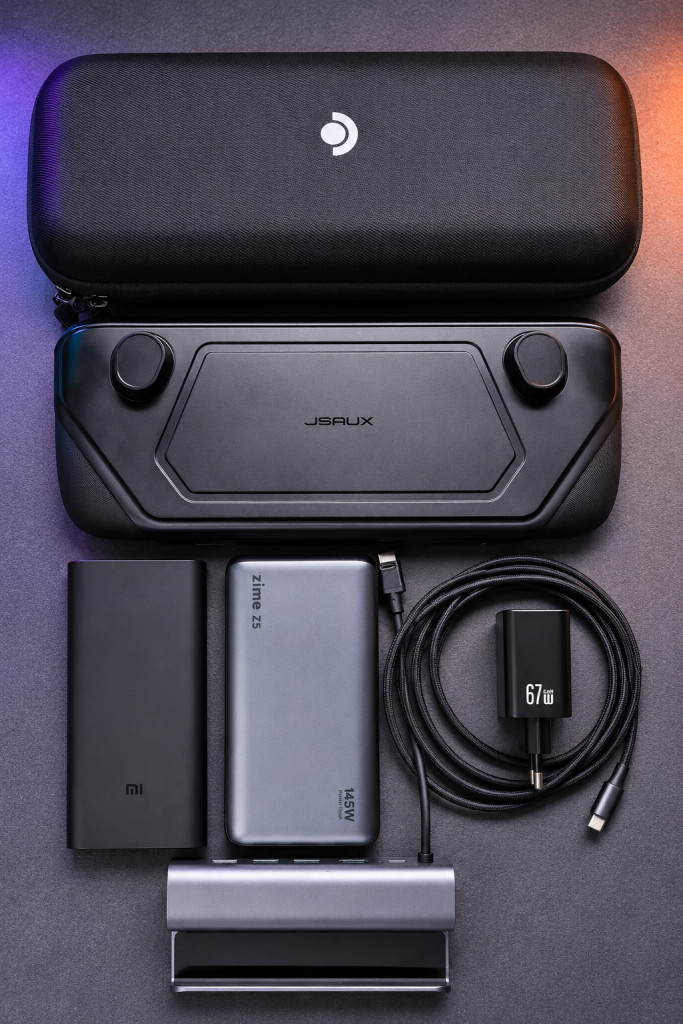
Защитный чехол JSAUX
Один из наиболее полезных аксессуаров — защитный чехол JSAUX.
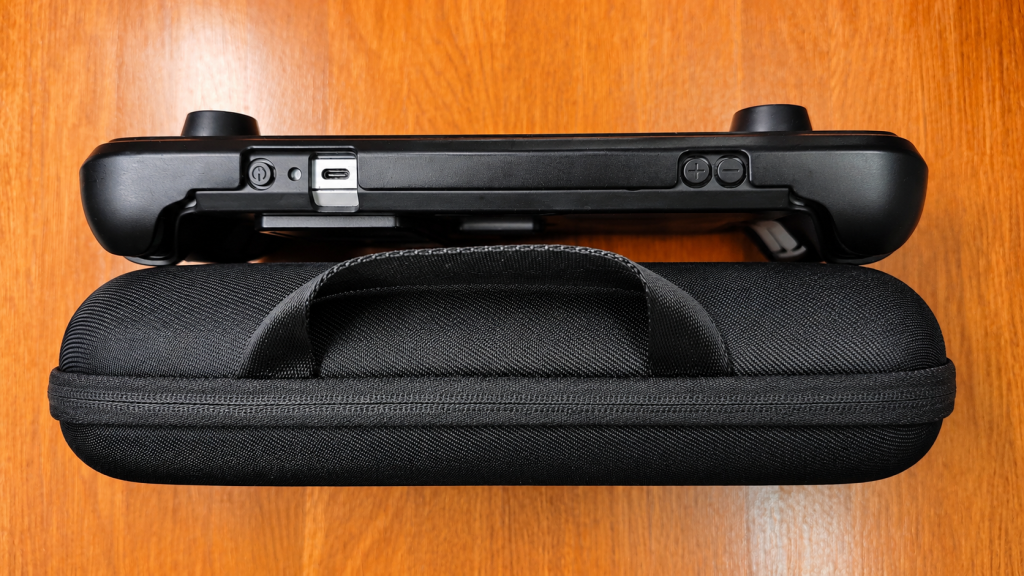
Его главное преимущество заключается в том, что он защищает не только заднюю часть и боковые поверхности устройства, но и экран с помощью съёмной передней крышки.
Благодаря этому Steam Deck можно носить в рюкзаке или сумке без стандартного громоздкого кейса.
Для меня это оказалось очень удобным решением.
Оригинальный чехол Steam Deck я практически не использую уже несколько лет, поскольку он занимает значительно больше места.
При этом стоит учитывать, что компактный защитный чехол не обязательно обеспечивает такую же защиту от сильных ударов, как полноценный жёсткий кейс.
Защитное стекло
Ещё одна недорогая, но полезная покупка — защитное стекло.
Моё обошлось примерно в 200–300 рублей.
Несмотря на небольшую стоимость, оно служит уже несколько лет.
Стекло подошло настолько хорошо, что практически незаметно на устройстве.
При выборе важно учитывать диагональ и особенности экрана конкретной версии Steam Deck.
Пауэрбанк Xiaomi на 20 000 мА·ч
Для поездок полезен внешний аккумулятор.
У меня используется пауэрбанк Xiaomi ёмкостью 20 000 мА·ч с поддержкой мощности до 50 Вт.
Он позволяет чуть больше одного раза полностью зарядить Steam Deck.
Реальное количество доступных зарядок зависит от преобразования напряжения, потерь энергии и того, используется ли устройство во время зарядки.
Поэтому не стоит напрямую сравнивать ёмкость пауэрбанка в мА·ч с аккумулятором Steam Deck без учёта напряжения и эффективности преобразования.
При выборе внешнего аккумулятора важно обращать внимание не только на ёмкость, но и на поддержку USB Power Delivery с достаточной выходной мощностью.
Дополнительная зарядка на 65 Вт
Штатный блок питания Steam Deck рассчитан на 45 Вт.
При этом у оригинального зарядного устройства несъёмный кабель.
Поэтому я дополнительно приобрёл блок питания на 65 Вт, чтобы иметь запасную зарядку и пользоваться отдельными USB-C-кабелями.
Важно понимать, что использование совместимой зарядки на 65 Вт не заставит Steam Deck потреблять все 65 Вт.
Устройство самостоятельно согласует необходимую мощность через USB Power Delivery.
Главное, чтобы блок питания поддерживал подходящие режимы зарядки.
Какие кабели оказались полезными
Вместе с дополнительным блоком питания я купил два USB-C-кабеля: длиной 2 и 4 метра.
На практике двухметровый оказался значительно удобнее.
А вот четырёхметровым я воспользовался буквально один раз, после чего он практически постоянно лежит без дела.
Это хороший пример того, что дополнительные аксессуары стоит покупать исходя из реального сценария использования.
Длинный кабель может казаться универсальным решением, но далеко не всегда оказывается удобным.
Также под ношение консоли покупал слинг от Tomtoc.
Моддинг Steam Deck: что можно изменить
Steam Deck отличается достаточно открытой конструкцией и возможностями для модернизации.
Помимо замены SSD, пользователи могут менять некоторые элементы корпуса, устанавливать альтернативные стики и использовать дополнительные программные инструменты.
Замена стиков на Hall Effect
Один из популярных вариантов аппаратной модернизации — установка стиков с датчиками Холла.
В отличие от традиционных потенциометрических механизмов, такие стики используют магнитные датчики для определения положения.
Это позволяет уменьшить износ некоторых контактных элементов и потенциально снизить вероятность возникновения дрифта.
Однако совместимость зависит от конкретной ревизии Steam Deck и модели комплектующих.
Перед покупкой необходимо убедиться, что выбранный комплект подходит именно для LCD или OLED.
Замена корпуса и кнопок
Для Steam Deck выпускаются альтернативные корпуса, кнопки и другие элементы оформления.
Некоторые пользователи устанавливают прозрачные задние панели или полностью меняют внешний вид устройства.
При этом подобные модификации часто требуют серьёзной разборки.
Особенно сложной может оказаться замена передней части корпуса, поскольку необходимо демонтировать значительную часть внутренних компонентов.
Поэтому такие изменения разумнее рассматривать как необязательные эксперименты, а не необходимые улучшения.
Программные модификации
Программный моддинг значительно доступнее.
SteamOS позволяет устанавливать плагины, изменять оформление библиотеки, управлять обложками игр и расширять системные функции.
Именно программные дополнения я считаю одной из интересных сторон Steam Deck.
Однако, как уже упоминалось, после обновлений системы некоторые плагины могут переставать работать.
Плюсы и минусы Steam Deck
За несколько лет использования становится проще понять, какие преимущества действительно важны, а какие недостатки можно считать особенностями конструкции.
Преимущества Steam Deck
Огромная библиотека игр. Steam Deck позволяет запускать множество компьютерных проектов разных поколений, от старых игр до современных крупных релизов.
Удобная эргономика. Несмотря на размеры и вес, устройство комфортно держать благодаря хорошо продуманным рукояткам и расположению кнопок.
Гибкость SteamOS. Можно пользоваться не только Steam, но и альтернативными магазинами, сторонними приложениями и полноценным рабочим столом.
Поддержка эмуляторов. Steam Deck подходит для запуска игр с различных консолей, хотя совместимость зависит от платформы.
Возможность модернизации. Пользователь может увеличить объём памяти, заменить некоторые компоненты и настроить систему под собственные потребности.
Гибкая настройка энергопотребления. Ограничение TDP и FPS позволяет увеличить автономность в нетребовательных играх.
Полноценное управление. Помимо традиционных кнопок и стиков, устройство имеет трекпады, гироскоп и дополнительные задние кнопки.
Недостатки Steam Deck
Ограниченная автономность в тяжёлых играх. Современные требовательные проекты способны достаточно быстро разрядить аккумулятор, особенно в LCD-версии.
Относительно невысокая производительность. Не все современные игры работают комфортно, особенно если речь о требовательных релизах.
Проблемы совместимости. Некоторые игры с античитами или специфическими лаунчерами не запускаются под SteamOS.
Необходимость дополнительных настроек. Для сторонних игр иногда приходится использовать Proton, PortProton или другие инструменты.
Широкие рамки LCD-версии. Экран оригинального Steam Deck визуально выглядит менее современным, чем дисплей OLED.
Зависимость плагинов от обновлений системы. Некоторые сторонние дополнения требуют обновления или переустановки после выхода новых версий SteamOS.
При этом большинство перечисленных недостатков нельзя назвать критическими для всех пользователей.
Многое зависит от того, какие игры планируется запускать и насколько важна возможность тонкой настройки.
Стоит ли покупать Steam Deck в 2027 году
Steam Deck уже нельзя назвать новым устройством, особенно если говорить об оригинальной LCD-версии.
Тем не менее он остаётся интересным вариантом для тех, кто хочет получить доступ к большой библиотеке компьютерных игр в портативном формате.
После трёх лет использования у меня нет ощущения, что Steam Deck полностью устарел.
На устройстве по-прежнему можно запускать множество игр разных жанров, пользоваться эмуляторами, устанавливать сторонние программы и экспериментировать с дополнительными возможностями SteamOS.
Конечно, современные требовательные проекты всё чаще демонстрируют ограничения аппаратной платформы.
Но если не ожидать от Steam Deck производительности полноценного игрового компьютера, он всё ещё способен подарить огромное количество часов комфортной игры.
Кому стоит покупать Steam Deck LCD
LCD-версия имеет смысл прежде всего при привлекательной цене.
Особенно если хочется попробовать портативный компьютерный гейминг, но нет желания переплачивать за OLED.
Основные возможности у двух моделей одинаковые:
- Доступ к библиотеке Steam.
- Запуск сторонних игр.
- SteamOS.
- Эмуляторы.
- Подключение внешних устройств.
- Возможность расширения памяти.
Поэтому недорогой Steam Deck LCD вполне может оказаться удачной покупкой.
Однако при покупке подержанного устройства важно проверить состояние аккумулятора, экрана, стиков, кнопок, разъёмов и системы охлаждения.
Почему я рекомендую Steam Deck OLED
При покупке нового устройства я бы предпочёл OLED-версию.
Главная причина заключается в совокупности улучшений.
У OLED более качественный экран, выше частота обновления, меньше рамки, лучше автономность и немного меньше вес.
Дополнительно Valve улучшила отзывчивость сенсорного экрана, звук, охлаждение и некоторые элементы управления.
OLED не предлагает принципиально новый уровень игровой производительности, но делает повседневное использование устройства комфортнее.
Поэтому если бюджет позволяет, я рекомендую выбирать Steam Deck OLED.
Если же LCD предлагается существенно дешевле, его покупка по-прежнему вполне оправданна.
Заключение
Steam Deck — одно из наиболее универсальных портативных игровых устройств благодаря сочетанию компьютерной архитектуры, удобного управления и гибкой операционной системы.
За три года использования я успел попробовать огромное количество игр, установить сторонние лаунчеры, протестировать эмуляторы, модернизировать накопитель и подобрать действительно полезные аксессуары.
И самое главное — устройство по-прежнему остаётся востребованным в повседневном использовании.
Возможность запустить Hades II, The Witcher 3, Red Dead Redemption 2, Elden Ring или старый Prince of Persia практически где угодно — именно то, ради чего стоит рассматривать Steam Deck.
Конечно, у него есть ограничения. В тяжёлых играх быстро расходуется аккумулятор, производительности иногда не хватает, а отдельные проекты требуют дополнительной настройки.
Но если понимать эти особенности, Steam Deck способен предложить очень много.
В 2027 году я бы рекомендовал Steam Deck LCD тем, кто хочет приобрести устройство по доступной цене, а Steam Deck OLED — тем, кто готов доплатить за лучший экран, автономность и общий комфорт использования.
При этом даже после трёх лет эксплуатации у меня нет ощущения, что Steam Deck необходимо срочно менять на более новую модель.