

















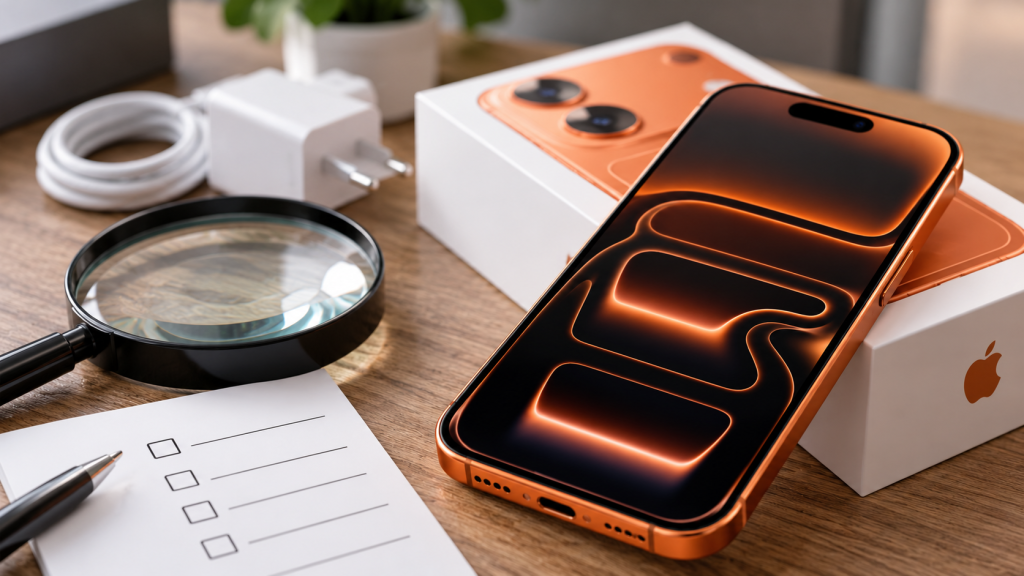
Покупка iPhone, особенно с рук, редко сводится к простой проверке серийного номера. Даже если смартфон настоящий и определяется на сайте Apple, это ещё не говорит о том, что с ним всё в порядке. Устройство могло побывать в ремонте, получить неоригинальные детали, сильно потерять ёмкость аккумулятора или остаться привязанным к учётной записи предыдущего владельца.
Поэтому проверять iPhone лучше последовательно: сначала убедиться, что перед вами нужная модель, затем посмотреть идентификаторы и состояние деталей, после этого перейти к экрану, камерам, аккумулятору, связи и другим функциям.
Ниже мы собрали основные способы проверки, которыми можно воспользоваться прямо перед покупкой. Часть из них актуальна и для нового смартфона, но особенно внимательно стоит проверять б/у iPhone.
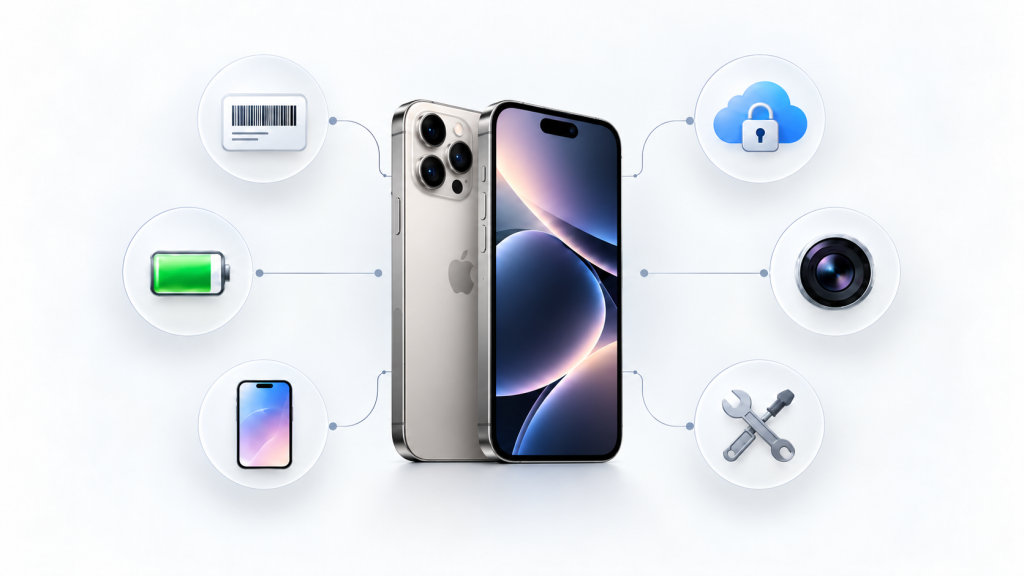
Коротко: что проверить перед покупкой iPhone
Если времени мало, пройдитесь хотя бы по этому списку:
- Убедитесь, что модель и объём памяти совпадают с заявленными.
- Сверьте серийный номер и IMEI.
- Проверьте серийный номер через сервис Apple.
- Если iPhone подержанный, убедитесь, что он не привязан к Apple Account предыдущего владельца.
- Посмотрите историю замены деталей.
- Проверьте состояние аккумулятора.
- Осмотрите экран, корпус и камеры.
- Проверьте Face ID или Touch ID.
- Запишите звук через микрофон и послушайте динамики.
- Проверьте Wi-Fi, Bluetooth, мобильную сеть и зарядку.
- Убедитесь, что все физические кнопки работают.
- Перед окончательным расчётом ещё раз проверьте, что устройство можно нормально активировать.
Последний пункт особенно важен при покупке с рук. Хороший внешний вид и привлекательная цена мало что значат, если после сброса iPhone попросит пароль от чужого Apple Account.
Новый и б/у iPhone нужно проверять по-разному
С запечатанным iPhone возможностей для проверки меньше. Можно оценить упаковку, сверить сведения на коробке, проверить серийный номер и убедиться, что продавец вызывает доверие. Но узнать реальное состояние дисплея, аккумулятора, камер и других компонентов без включения телефона невозможно.
Поэтому сама по себе заводская упаковка не должна быть главным доказательством того, что с устройством всё хорошо. Коробки и наклейки подделывают, а оригинальный iPhone теоретически можно упаковать повторно.
С подержанным смартфоном всё наоборот: чем больше продавец позволяет проверить до оплаты, тем лучше. Желательно получить доступ к настройкам, протестировать основные функции и, перед окончательной передачей денег, убедиться, что предыдущий владелец удалил свою учётную запись.
Если продавец категорически отказывается показывать настройки, не разрешает проверить камеры или уверяет, что «сбрасывать телефон будем только после оплаты», это уже повод внимательнее отнестись к сделке.
1. Убедитесь, что перед вами нужная модель iPhone
Начать лучше с самого простого.
Откройте:
Настройки → Основные → Об этом устройстве.
Здесь можно посмотреть название модели, объём памяти, серийный номер, IMEI и другие сведения о смартфоне.
Проверьте, соответствует ли устройство объявлению. Бывает, что внешне похожую модель продают как более новую или предлагают смартфон с меньшим объёмом памяти, чем было указано изначально.
Особенно внимательно стоит относиться к моделям одного поколения. Например, Pro и Pro Max легко различить по размеру, а вот при беглом осмотре некоторые обычные поколения iPhone действительно похожи друг на друга.
Если вместе со смартфоном передают коробку, сравните информацию на ней с данными в настройках. Несовпадение серийного номера или IMEI требует как минимум объяснения со стороны продавца.
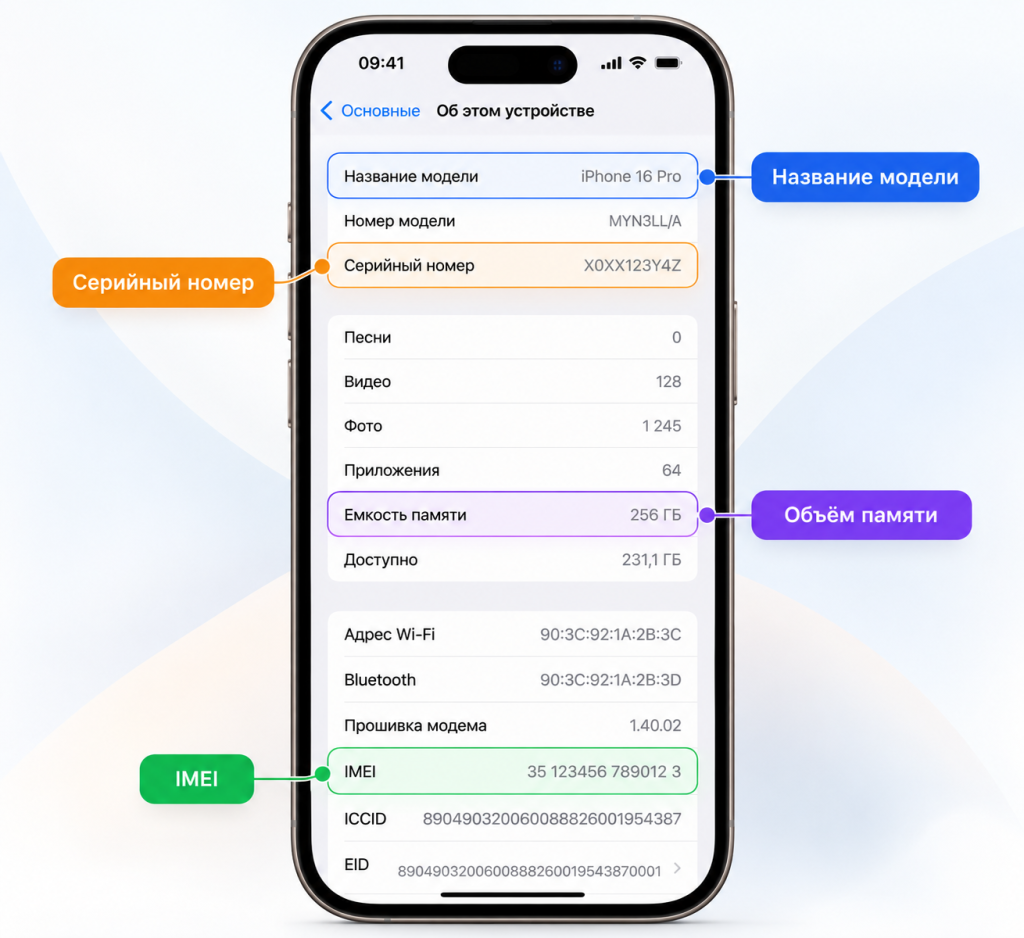
Чем серийный номер отличается от IMEI
Серийный номер используется Apple для идентификации конкретного устройства и получения информации о сервисном обслуживании и гарантии.
IMEI относится прежде всего к идентификации телефона в мобильных сетях. У моделей с несколькими SIM или eSIM может отображаться больше одного IMEI.
Для обычного покупателя нет необходимости глубоко разбираться в структуре этих номеров. Важнее убедиться, что сведения в самом iPhone не противоречат информации продавца и данным на упаковке.
2. Как проверить серийный номер iPhone
Серийный номер можно проверить через официальный сервис Apple Check Coverage.
Сам номер находится в разделе:
Настройки → Основные → Об этом устройстве.
После ввода серийного номера сервис Apple может показать информацию о соответствующем устройстве и доступном сервисном покрытии.
Но здесь есть важный нюанс: успешная проверка серийного номера не означает, что конкретный смартфон находится в хорошем состоянии.
Серийный номер не расскажет вам, разбит ли экран, насколько изношен аккумулятор, работает ли Face ID и остался ли iPhone привязан к учётной записи предыдущего владельца.
Поэтому рассматривать эту проверку лучше как один из этапов, а не как окончательный ответ на вопрос «оригинальный ли iPhone и стоит ли его покупать».
3. Как проверить IMEI iPhone
IMEI также можно найти в разделе «Об этом устройстве».
Если есть коробка, сравните номер на упаковке с тем, который показывает сам смартфон. В зависимости от модели сведения об IMEI также могут находиться на SIM-лотке или других элементах устройства, однако у современных поколений расположение маркировки отличается.
В интернете есть множество сторонних сервисов, предлагающих «полную проверку iPhone по IMEI». Использовать их можно разве что как дополнительный источник информации.
Данные в подобных базах бывают неполными или устаревшими. Поэтому принимать решение о покупке только по результату неизвестного IMEI-сервиса не стоит.
4. Проверьте Activation Lock и Apple Account
При покупке подержанного iPhone это одна из самых важных проверок.
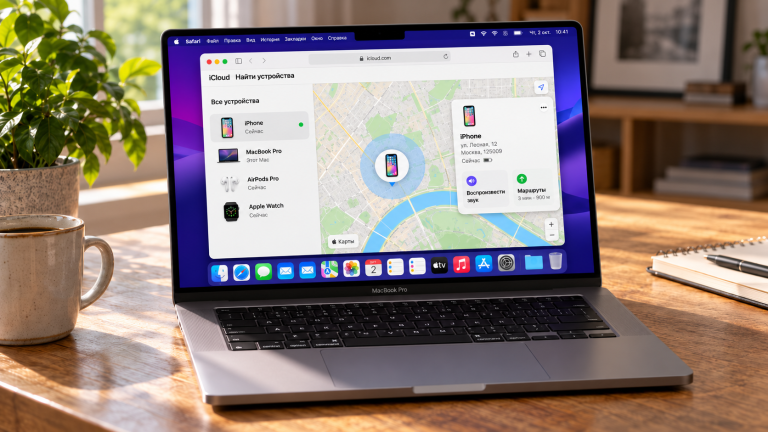
В устройствах Apple работает Activation Lock — блокировка активации, связанная с функцией «Локатор». Она нужна для защиты потерянного или украденного устройства.
Для владельца это полезная функция. Для покупателя телефона с рук — потенциальная проблема.
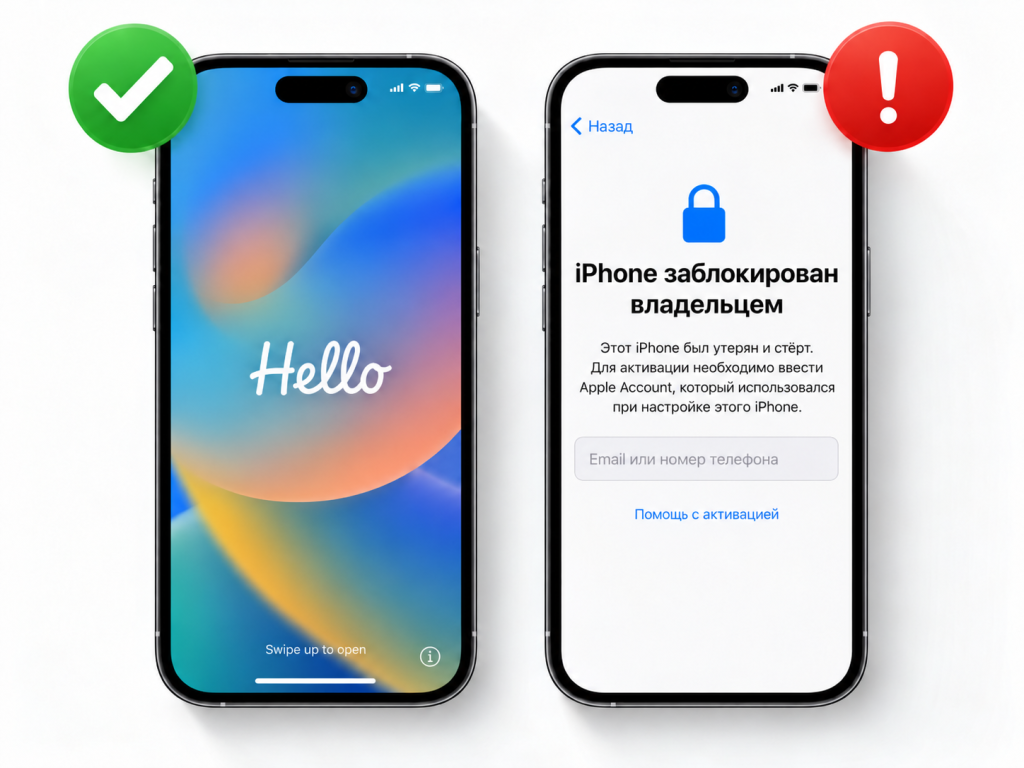
Если iPhone остаётся привязанным к Apple Account предыдущего владельца, после сброса он может запросить его данные. Без них нормально активировать смартфон не получится.
Поэтому не стоит ограничиваться тем, что продавец показывает вам работающий iPhone с открытым рабочим столом.
Перед окончательным расчётом попросите владельца удалить свои данные и стереть устройство.
После сброса должна появиться первоначальная настройка iPhone. Если в процессе смартфон требует Apple Account предыдущего владельца или показывает сообщение «iPhone Locked to Owner», покупать его не нужно.
Продавец должен самостоятельно снять блокировку со своей учётной записью.
История в духе «пароль забыл, потом восстановлю» — плохой повод отдавать деньги сейчас.
5. Как узнать, меняли ли детали iPhone
На сравнительно новых версиях iOS информация о некоторых заменённых компонентах может отображаться непосредственно в настройках.
Откройте:
Настройки → Основные → Об этом устройстве.
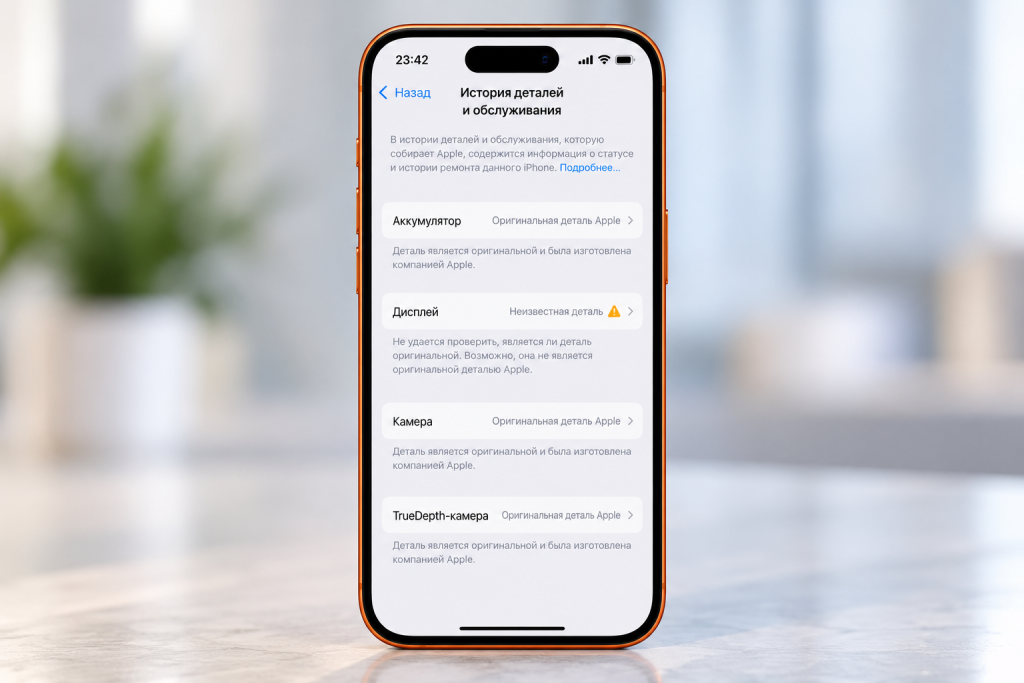
Если смартфон ремонтировался и модель поддерживает эту функцию, здесь может появиться раздел «История деталей и обслуживания».
В нём система может показать информацию об аккумуляторе, дисплее, камере и некоторых других компонентах.
В зависимости от модели и версии iOS формулировки отличаются. Система может сообщить, что установлена оригинальная деталь Apple, ранее использовавшаяся деталь либо компонент, сведения о котором iPhone не может подтвердить.
Сам факт ремонта ещё не означает, что от телефона нужно отказаться.
Например, замена изношенного аккумулятора на оригинальный в нормальном сервисе сама по себе не делает смартфон плохим. Гораздо важнее понимать, что именно меняли, какую деталь поставили, как сейчас работает устройство и соответствует ли цена его состоянию.
А вот большое количество неизвестных компонентов вместе со следами неаккуратного ремонта уже требует осторожности.
6. Как проверить аккумулятор iPhone перед покупкой
Аккумулятор постепенно изнашивается у любого смартфона. Поэтому у подержанного iPhone важен не сам факт износа, а его степень.
Откройте:
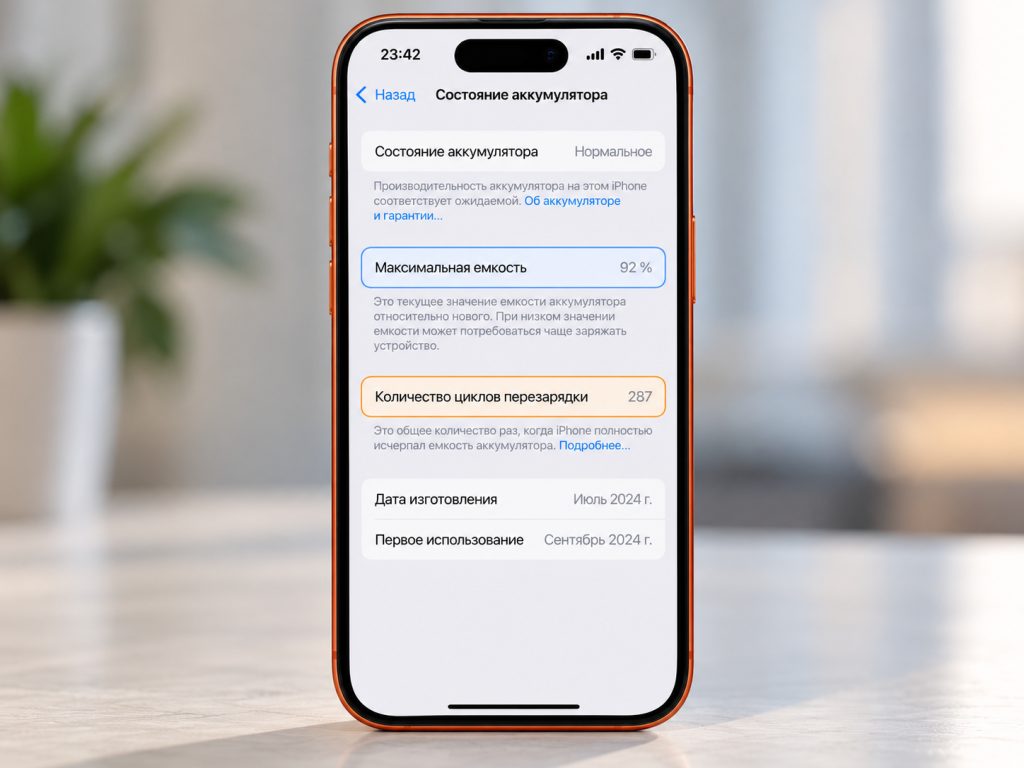
Настройки → Аккумулятор → Состояние аккумулятора.
Один из главных показателей здесь — максимальная ёмкость.
У нового аккумулятора она близка к 100%. По мере использования батареи значение постепенно снижается.
Например, iPhone с 90% максимальной ёмкости обычно будет работать от одного заряда дольше, чем такой же аппарат с 78%. Но делать вывод о состоянии смартфона только по одной цифре тоже неправильно.
Обратите внимание и на системные предупреждения. Если iOS сообщает о необходимости обслуживания батареи или не может подтвердить установленный аккумулятор, это стоит учитывать при выборе и обсуждении цены.
На некоторых современных моделях дополнительно можно посмотреть количество циклов зарядки.
Apple указывает разные расчётные показатели ресурса для разных поколений. Аккумуляторы iPhone 14 и более ранних моделей рассчитаны примерно на сохранение 80% исходной ёмкости после 500 полных циклов в идеальных условиях. Для iPhone 15 и более новых моделей заявлено около 1000 циклов при тех же условиях.
Это именно ориентир, а не обещание. Реальный износ зависит от температуры, интенсивности использования, режима зарядки и множества других факторов.
Стоит ли покупать iPhone с ёмкостью аккумулятора ниже 80%? Иногда да, если цена учитывает будущую замену батареи. Поэтому правильнее считать состояние аккумулятора частью общей оценки телефона, а не делить все устройства на «хорошие» и «плохие» по одной цифре.
7. Осмотрите корпус и экран
Теперь можно перейти от настроек к самому смартфону.
Снимите чехол, если он установлен. Хороший чехол легко скрывает царапины, вмятины и последствия падений.
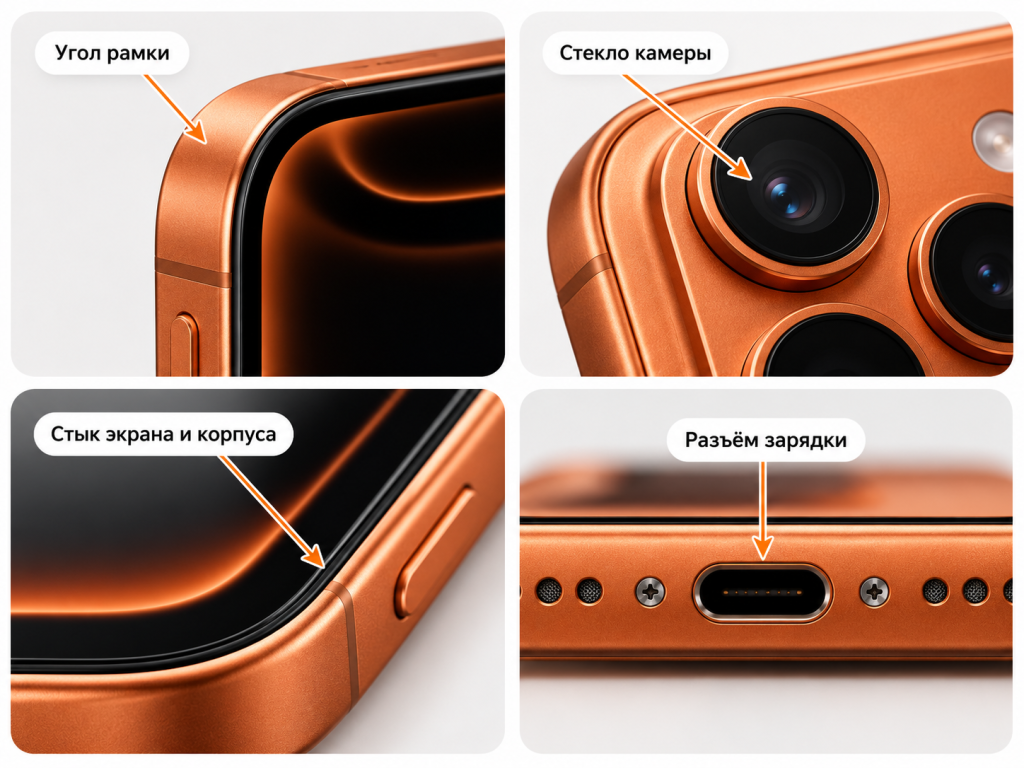
Осмотрите рамку, углы корпуса и заднюю панель. Небольшие следы использования для б/у телефона нормальны. Глубокие вмятины и сильные повреждения уже могут говорить о серьёзных падениях.
Особое внимание уделите блоку камер. Стёкла объективов не должны иметь трещин и крупных сколов.
Посмотрите на стык дисплея и корпуса. Сильные неровности, необычные зазоры или выступающий экран иногда появляются после ремонта или деформации корпуса.
Дисплей тоже лучше проверить отдельно.
Откройте светлое изображение, затем тёмное. Посмотрите, нет ли заметных пятен, полос или повреждённых участков.
Проведите пальцем по экрану и убедитесь, что сенсор реагирует по всей площади. Можно открыть заметки или приложение для рисования и провести линии от края до края.
Не стоит пытаться определять оригинальность дисплея только по цвету картинки или наличию True Tone. Такие признаки сами по себе не дают надёжного ответа.
8. Проверьте камеры и Face ID или Touch ID
Камеру лучше не проверять одним снимком стены.
Откройте приложение «Камера» и последовательно переключитесь между доступными объективами.
Сделайте несколько фотографий:
- близкого объекта;
- чего-нибудь вдали;
- текста;
- объекта при обычном комнатном освещении.
Посмотрите, нормально ли камера фокусируется. Если изображение постоянно дёргается, объектив не может сфокусироваться или на снимках появляются странные пятна, стоит разобраться в причине.
Запишите короткое видео. Затем переключитесь на фронтальную камеру.
Если модель поддерживает Face ID, обязательно проверьте его работу. На старых моделях с Touch ID аналогично стоит проверить сканер отпечатка пальца.
Неисправный Face ID — существенный недостаток, особенно если продавец заранее о нём не сообщил.
При этом обратное утверждение неверно: работающий Face ID сам по себе ещё не доказывает, что в смартфоне никогда ничего не меняли.
9. Проверьте динамики и микрофоны
Для базовой проверки микрофона достаточно открыть приложение «Диктофон».
Запишите несколько секунд речи и послушайте запись. Голос должен звучать разборчиво, без постоянного треска или пропадания звука.
Затем включите музыку или видео и оцените динамики.
Если есть возможность, сделайте обычный телефонный звонок. Так одновременно можно проверить разговорный динамик, микрофон и мобильную связь.
Не забывайте учитывать загрязнение отверстий. Иногда тихий звук объясняется банальной пылью, хотя при покупке дорогого устройства разбираться с этим после сделки вряд ли хочется.
10. Проверьте кнопки, зарядку и связь
Нажмите все физические элементы управления.
На большинстве моделей это:
- боковая кнопка;
- увеличение громкости;
- уменьшение громкости;
- переключатель беззвучного режима либо Action Button.
Кнопки должны нажиматься предсказуемо, без сильного люфта и залипания.
После этого подключите зарядный кабель. В зависимости от поколения iPhone это будет Lightning или USB-C.
Если есть возможность, проверьте и беспроводную зарядку.
Подключитесь к Wi-Fi, включите Bluetooth. При покупке телефона с активной SIM также стоит проверить мобильную сеть.
В разделе «Об этом устройстве» можно обратить внимание на пункт блокировки оператором. Смартфон, привязанный к определённому оператору связи, может создать дополнительные проблемы, особенно если устройство ввезено из другой страны.
11. Как понять, контактировал ли iPhone с жидкостью
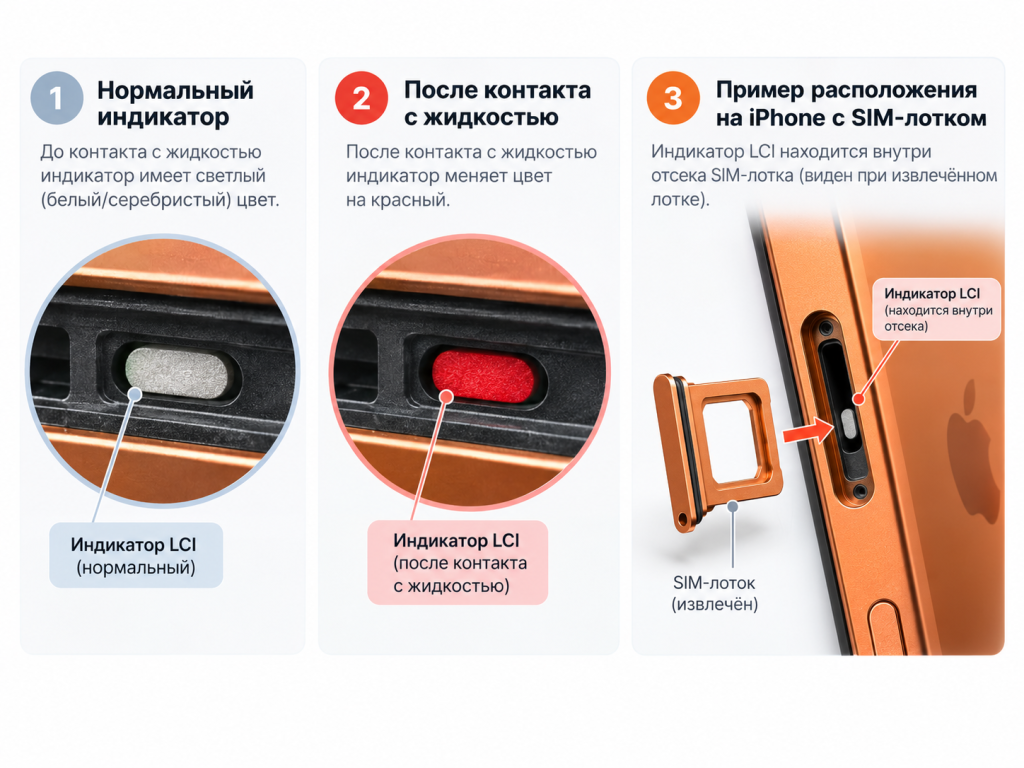
В некоторых моделях iPhone предусмотрен индикатор контакта с жидкостью — LCI.
В обычном состоянии он имеет светлый, белый или серебристый цвет. После контакта с жидкостью индикатор становится красным.
Расположение LCI зависит от поколения устройства. Кроме того, у некоторых версий iPhone, особенно моделей без физического SIM-лотка, доступного снаружи индикатора может не быть.
Поэтому перед проверкой конкретного поколения лучше посмотреть схему Apple именно для этой модели.
Красный индикатор не расскажет, насколько серьёзным было попадание жидкости и какие последствия оно вызвало. Но при покупке б/у смартфона это важный сигнал, который нельзя игнорировать.
12. Когда iPhone лучше не покупать
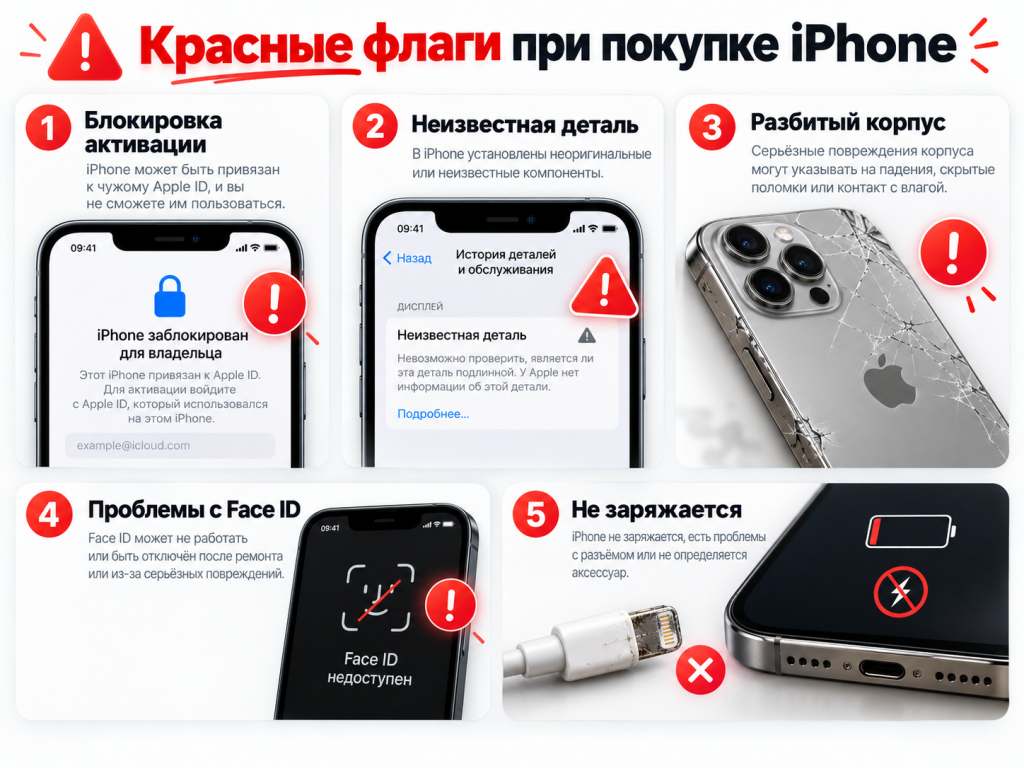
Не каждый недостаток означает, что от сделки нужно немедленно отказаться. Потёртая рамка, старый аккумулятор или даже качественно заменённая деталь могут быть приемлемы, если вы понимаете состояние устройства и цена ему соответствует.
Но есть ситуации, где риск уже слишком большой.
Стоит отказаться от покупки, если:
- iPhone требует Apple Account предыдущего владельца;
- продавец не хочет удалять свой аккаунт перед сделкой;
- модель или объём памяти отличаются от указанных в объявлении;
- серийный номер и информация об устройстве вызывают серьёзные несоответствия;
- телефон не заряжается;
- не работает Face ID или Touch ID, хотя продавец заявлял обратное;
- есть серьёзные проблемы с дисплеем;
- одна или несколько камер работают некорректно;
- смартфон регулярно теряет сеть или не подключается к Wi-Fi;
- система показывает неизвестные детали, а продавец утверждает, что телефон никогда не ремонтировался;
- на корпусе заметны серьёзные следы падений или некачественного вскрытия;
- продавец торопит с оплатой и не позволяет нормально проверить устройство.
Особенно настораживает сочетание нескольких признаков. Например, сильно повреждённый корпус, неизвестный дисплей, проблемы с Face ID и рассказ о том, что «телефон почти не использовался».
Что проверить прямо перед передачей денег
Когда основная проверка закончена, не спешите сразу оплачивать покупку.
Если вы берёте iPhone с рук, финальные действия лучше проводить в таком порядке:
- Убедитесь, что все заявленные функции работают.
- Проверьте модель, память, серийный номер и IMEI.
- Посмотрите состояние аккумулятора и историю деталей.
- Попросите продавца выйти из Apple Account.
- Устройство должно быть удалено из аккаунта предыдущего владельца.
- Попросите стереть содержимое iPhone.
- Начните первоначальную настройку.
- Убедитесь, что смартфон не требует данные предыдущего владельца.
И только после этого имеет смысл завершать расчёт.
Да, такая проверка занимает больше времени, чем ввод серийного номера на сайте. Зато она закрывает наиболее неприятный сценарий: когда технически исправный и внешне красивый iPhone после покупки оказывается заблокирован чужой учётной записью.
Главное перед покупкой
Проверка серийного номера занимает пару минут, но останавливаться на ней не стоит.
Если iPhone покупается с рук, гораздо важнее убедиться, что устройство не привязано к предыдущему владельцу, посмотреть историю деталей и аккумулятор, проверить камеры, экран, звук, зарядку и связь.
В результате вы должны получить не просто подтверждение того, что перед вами настоящий iPhone, а понятный ответ на более практичный вопрос: соответствует ли именно этот смартфон описанию продавца и стоит ли он тех денег, которые за него просят.
Частые вопросы при проверки iPhone перед покупкой
Можно ли проверить оригинальность iPhone только по серийному номеру?
Нет. Серийный номер — полезная часть проверки, но одного его недостаточно. Дополнительно нужно проверить сведения в самом устройстве, Activation Lock, историю деталей и основные функции смартфона.
Как проверить iPhone по IMEI?
IMEI можно посмотреть в разделе «Настройки → Основные → Об этом устройстве». Его стоит сверить с данными на коробке, если она сохранилась. Сторонние сервисы проверки IMEI лучше использовать только как дополнительный источник информации.
Как проверить новый запечатанный iPhone?
До вскрытия упаковки можно проверить маркировку, модель, объём памяти и серийный номер. Полноценно проверить экран, аккумулятор, камеры и другие компоненты получится только после включения устройства. Поэтому при покупке запечатанного iPhone особенно важны надёжность продавца и условия возврата.
Как понять, что iPhone восстановленный?
По одному внешнему признаку определить это невозможно. Посмотрите историю деталей и обслуживания в настройках, изучите корпус, проверьте серийный номер и уточните происхождение устройства у продавца. При этом нужно различать официальный восстановленный аппарат и обычный смартфон, который ремонтировали в стороннем сервисе.
Как узнать, меняли ли экран или аккумулятор?
На поддерживаемых моделях эта информация может отображаться в разделе «Настройки → Основные → Об этом устройстве → История деталей и обслуживания». Возможности раздела зависят от поколения iPhone и версии iOS.
Как проверить аккумулятор iPhone перед покупкой?
Откройте «Настройки → Аккумулятор → Состояние аккумулятора» и посмотрите максимальную ёмкость и системные предупреждения. На некоторых новых моделях также доступно количество циклов. Чем сильнее изношена батарея, тем раньше может потребоваться её замена.
Как проверить б/у iPhone при покупке с рук?
Проверку лучше проводить комплексно: сверить модель и идентификаторы, проверить Activation Lock, аккумулятор, историю деталей, дисплей, камеры, Face ID или Touch ID, связь, звук и зарядку. Перед передачей денег желательно стереть устройство вместе с продавцом и убедиться, что оно не требует его Apple Account.
Что обязательно проверить перед покупкой iPhone?
Минимум — модель, объём памяти, серийный номер, IMEI, Activation Lock, состояние батареи, дисплей, камеры, биометрию, зарядку и связь. Для б/у устройства дополнительно проверьте историю деталей и следы серьёзных повреждений.
Можно ли покупать iPhone с заменённым экраном или аккумулятором?
Можно, если вы понимаете, какая деталь установлена, устройство работает нормально, а цена учитывает факт ремонта. Сам по себе ремонт не означает, что телефон плохой. Важнее качество комплектующих и работы.
Как понять, что iPhone привязан к чужому Apple Account?
Самая надёжная проверка проводится после удаления данных предыдущего владельца. Если при первоначальной настройке iPhone требует его Apple Account или показывает сообщение «iPhone Locked to Owner», блокировка активации осталась включена. Такой смартфон не стоит оплачивать до полного снятия привязки.