

















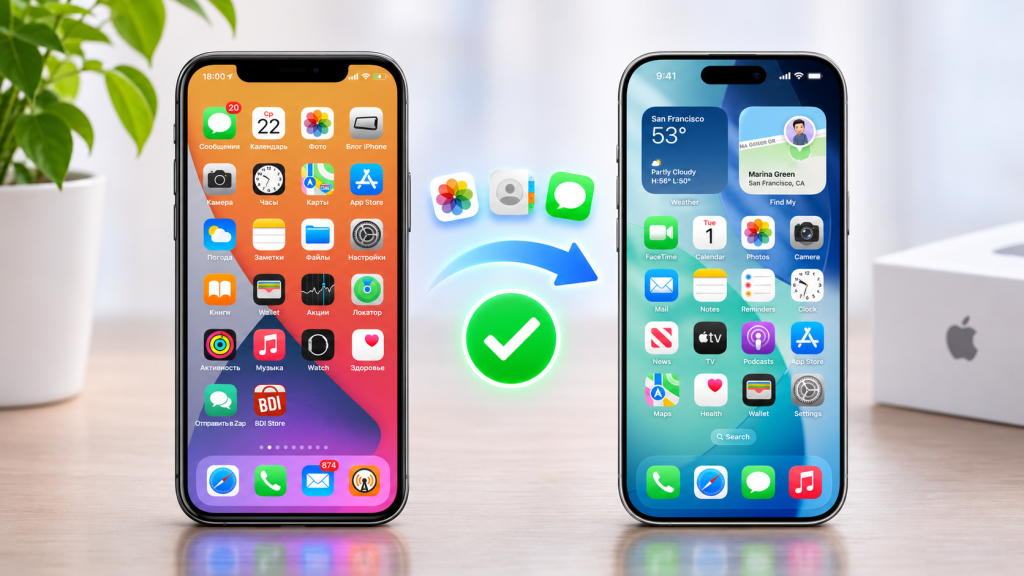
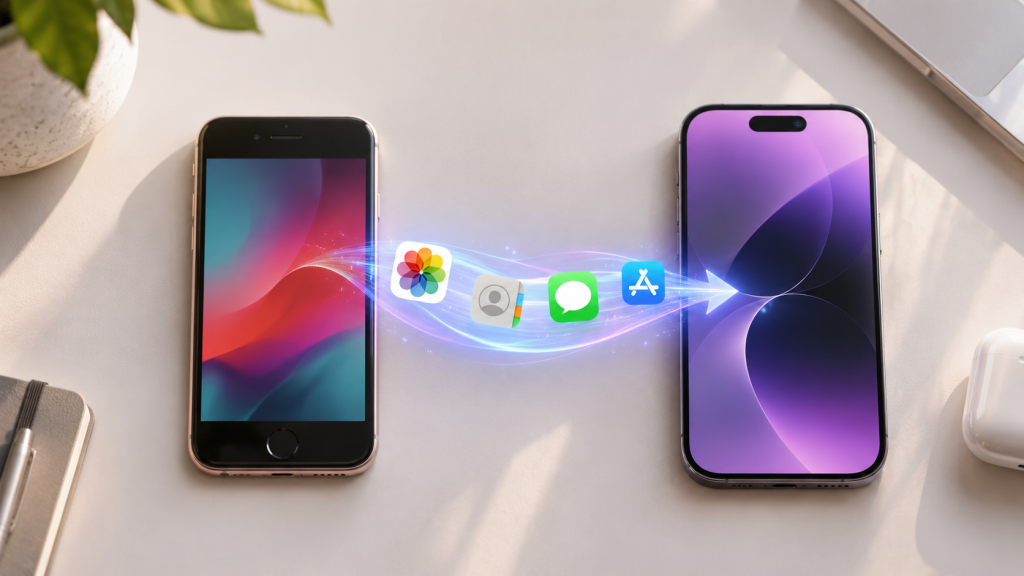
Перенести данные со старого iPhone на новый можно четырьмя способами: через функцию «Быстрое начало», с помощью кабеля, из резервной копии iCloud или через компьютер. Если оба смартфона находятся рядом, проще всего воспользоваться «Быстрым началом». Этот способ позволяет перенести фотографии, контакты, сообщения, настройки и данные большинства приложений без покупки дополнительного места в iCloud. Если старый телефон потерян, сломан или уже продан, восстановить информацию можно из ранее созданной резервной копии.
Apple максимально упростила переход между своими устройствами, однако некоторые данные всё же требуют отдельного внимания. Например, банковские приложения, которых больше нет в App Store, могут не восстановиться, eSIM иногда приходится активировать заново, а Face ID необходимо настроить на новом смартфоне.
Разберём каждый способ переноса, расскажем, как подготовить устройства и что сделать, чтобы не потерять важную информацию.
Какой способ переноса данных с iPhone на iPhone выбрать
Выбор способа зависит от того, есть ли у вас доступ к старому смартфону, сколько данных нужно перенести и насколько стабильно интернет-соединение. В большинстве случаев достаточно штатных инструментов Apple — устанавливать сторонние программы не потребуется.
| Способ переноса | Когда подходит | Нужен старый iPhone | Нужен компьютер | Требуется место в iCloud |
| «Быстрое начало» | Оба смартфона находятся рядом | Да | Нет | Нет |
| Через кабель | Предпочтительно проводное подключение | Да | Нет | Нет |
| Через iCloud | Есть резервная копия или необходимо создать её перед переносом | Только для создания копии | Нет | Да, в том числе временное |
| Через компьютер | Нужно сохранить локальную резервную копию | Только для создания копии | Да | Нет |
Если вы только распаковали новый iPhone, а старый находится у вас на руках, начните с функции «Быстрое начало». Это наиболее простой вариант, который не требует дополнительных аксессуаров или компьютера.
Проводной перенос стоит рассмотреть, если у вас большой объём данных или ранее возникали проблемы с беспроводной передачей.
iCloud удобен в ситуациях, когда старый телефон необходимо отдать заранее, например при покупке нового устройства по программе трейд-ин. А резервная копия на компьютере пригодится тем, кто хочет дополнительно сохранить данные независимо от облачного хранилища.
Что нужно сделать перед переносом данных
Не спешите включать новый iPhone и сразу запускать перенос. Несколько минут подготовки помогут избежать проблем, которые могут возникнуть уже в процессе настройки.
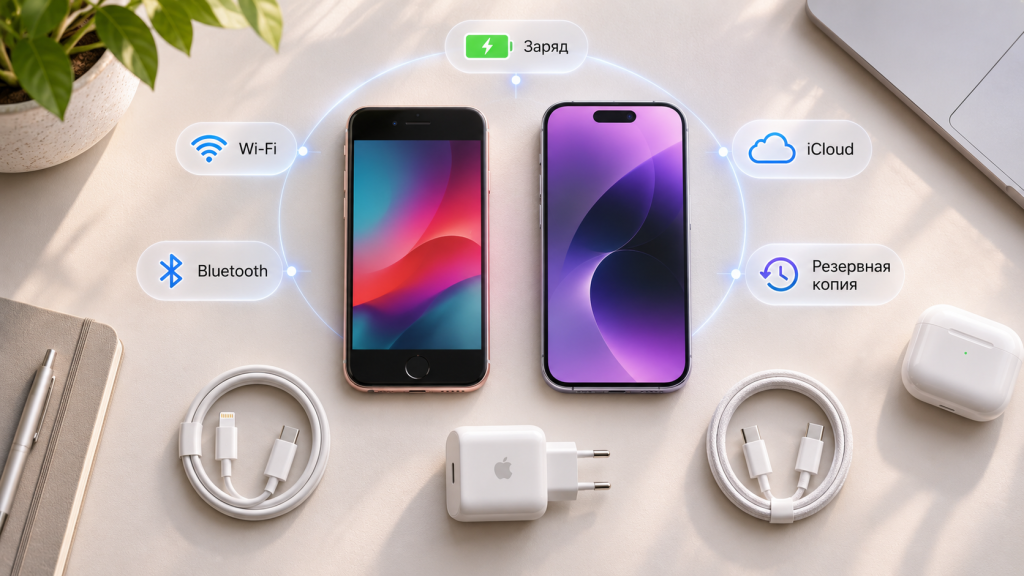
Перед переносом данных выполните следующие действия:
- Создайте актуальную резервную копию старого iPhone.
- Убедитесь, что помните пароль от Аккаунта Apple — ранее он назывался Apple ID.
- Проверьте, что знаете код-пароль старого смартфона.
- Убедитесь, что у вас есть доступ к доверенному номеру телефона для получения кодов подтверждения.
- Зарядите оба устройства.
- Подготовьте стабильное подключение к интернету.
- Включите Wi-Fi и Bluetooth на старом iPhone.
- Проверьте наличие доступных обновлений iOS.
- Убедитесь, что на новом смартфоне достаточно памяти.
- Проверьте возможность восстановления банковских приложений, мессенджеров и приложений для двухфакторной аутентификации.
Проверьте объём памяти
Особенно важно проверить свободное пространство, если новый iPhone имеет меньший объём накопителя, чем старый.
Для этого откройте:
«Настройки» → «Основные» → «Хранилище iPhone».
Например, если на старом iPhone с накопителем 256 ГБ занято около 80 ГБ, переход на модель со 128 ГБ вполне возможен. Если же фотографии, приложения и другие файлы занимают 180 ГБ, часть информации придётся удалить, перенести на компьютер или сохранить в облаке.
Учитывайте, что некоторый объём памяти занимает сама операционная система, а приложения могут повторно загружаться после переноса. Поэтому лучше оставлять запас свободного пространства.
Также стоит дождаться завершения синхронизации фотографий, заметок и других данных с iCloud, если вы пользуетесь этим сервисом.
Какие данные можно перенести на новый iPhone
При переходе между устройствами Apple можно сохранить большую часть информации со старого смартфона. После завершения настройки новый iPhone во многом будет выглядеть так же, как предыдущий: с привычными обоями, расположением приложений, фотографиями и контактами.
Однако перенос не является точным копированием абсолютно всего содержимого устройства.
| Тип данных | Переносится ли | Особенности |
| Фотографии и видео | Да | Могут дополнительно загружаться из iCloud |
| Контакты | Да | В том числе через синхронизацию с аккаунтами |
| SMS и iMessage | Да | При наличии соответствующих данных в копии или iCloud |
| Заметки и календари | Да | Зависит от места хранения и синхронизации |
| Приложения | Обычно да | Недоступные в App Store программы могут не восстановиться |
| Данные приложений | Не всегда | Зависит от конкретного приложения |
| Сохранённые пароли | Да, при соблюдении условий | Через связку ключей iCloud или подходящий способ переноса |
| Обои и расположение иконок | Обычно да | Восстанавливаются вместе с настройками |
| Данные приложения «Здоровье» | Да, при соблюдении условий | Для локальной резервной копии необходимо шифрование |
| Face ID и Touch ID | Нет | Необходимо настроить заново |
| Банковские карты в Apple Pay | Нет | При наличии поддержки потребуется добавить повторно |
| Переписки WhatsApp | При соблюдении условий | Рекомендуется проверить отдельный перенос или резервную копию |
| Переписки Telegram | Частично | Секретные чаты автоматически не переносятся |
| SIM и eSIM | Отдельно | Зависит от устройства и оператора |
Необходимо также различать резервное копирование и синхронизацию.
Например, если на старом iPhone включена функция «Фото iCloud», фотографии уже хранятся в облаке и могут не входить в резервную копию устройства. После входа в тот же Аккаунт Apple на новом смартфоне они будут синхронизированы отдельно.
По этой причине некоторые данные могут появиться не сразу после завершения первоначального переноса.
Способ 1. Как перенести данные с iPhone на iPhone через «Быстрое начало»
«Быстрое начало» (Quick Start) — встроенная функция Apple, которая позволяет настроить новый iPhone с помощью старого устройства. Она автоматически запускает процесс настройки, когда два смартфона находятся рядом, и предлагает выбрать способ переноса данных.
Функция автоматической настройки появилась ещё в iOS 11, а непосредственный беспроводной перенос данных между iPhone стал доступен начиная с iOS 12.4. Для современных устройств рекомендуется использовать актуальную совместимую версию операционной системы.
Главное преимущество этого способа — отсутствие необходимости покупать дополнительное место в iCloud или подключать смартфоны к компьютеру.
Пошаговая инструкция по переносу данных
- Включите Wi-Fi и Bluetooth на старом iPhone.
- Разблокируйте старый смартфон и перейдите на домашний экран.
- Включите новый iPhone и положите его рядом.
- Следуйте появившимся на экране старого устройства инструкциям по настройке нового iPhone.
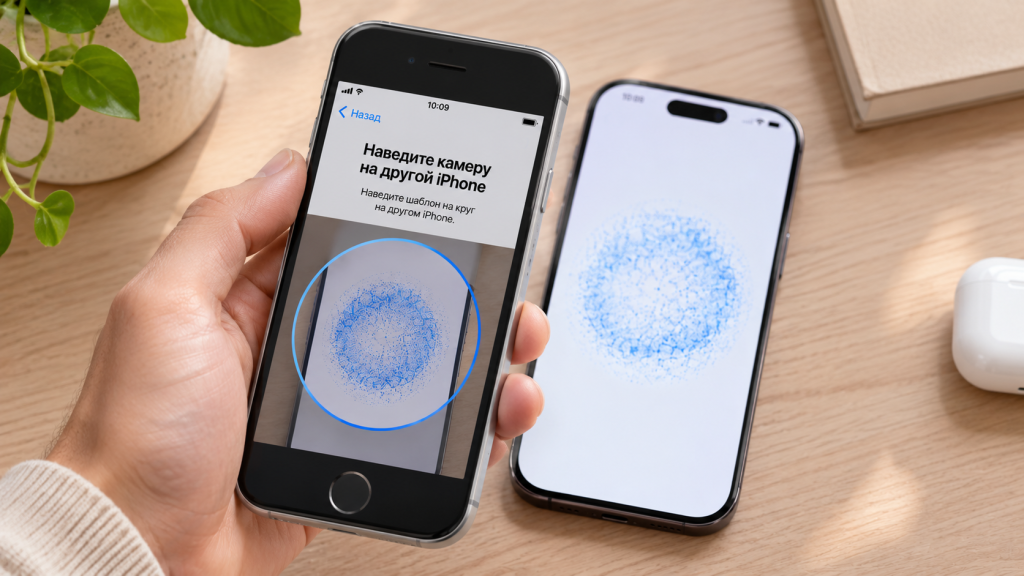
- Когда на новом смартфоне появится анимация, отсканируйте её камерой старого устройства.
- Введите на новом iPhone код-пароль предыдущего смартфона.
- Подключитесь к сети и выполните предложенные этапы настройки.
- Настройте Face ID или Touch ID.
- На этапе выбора способа передачи данных выберите непосредственный перенос с предыдущего iPhone.
- Дождитесь завершения процесса на обоих устройствах.
Названия отдельных экранов и порядок некоторых этапов могут отличаться в зависимости от версии iOS.
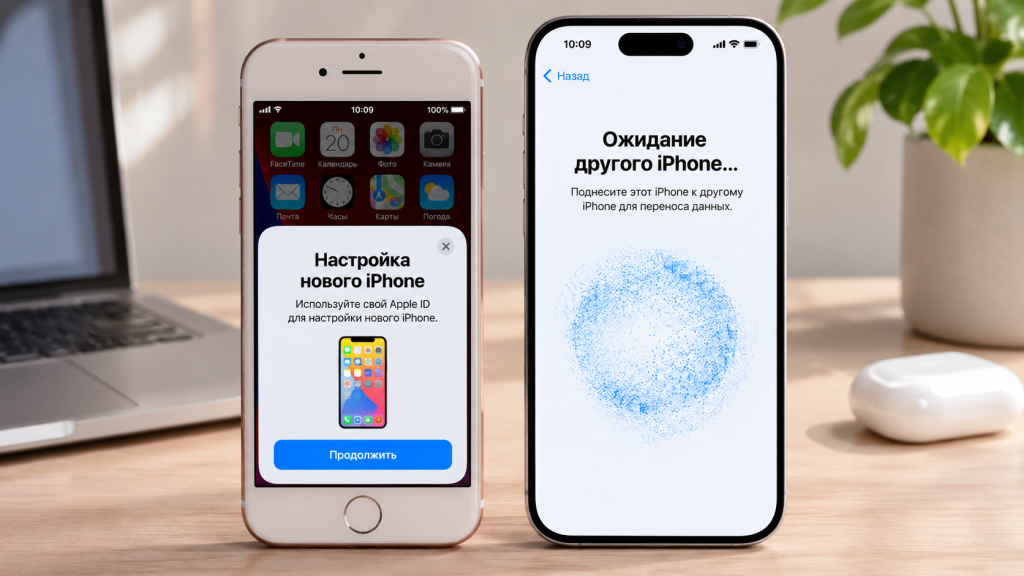
Во время непосредственной передачи данных не уносите смартфоны далеко друг от друга. Apple рекомендует оставить их рядом и подключить к источникам питания до завершения процесса.
Сколько времени занимает перенос через «Быстрое начало»
Продолжительность зависит от объёма информации, характеристик устройств и условий соединения.
Если на старом телефоне немного фотографий и приложений, процесс может завершиться достаточно быстро. При переносе большой медиатеки и десятков гигабайт данных стоит быть готовым к ожиданию в течение нескольких часов.
Во время прямого переноса пользоваться обоими смартфонами не получится. Поэтому лучше запускать его в тот момент, когда вам не нужно совершать звонки, пользоваться навигацией или решать рабочие задачи.
Если вместо прямой передачи выбрать загрузку из iCloud, новым iPhone можно будет начать пользоваться раньше, пока часть информации восстанавливается в фоновом режиме.
Преимущества и недостатки «Быстрого начала»
Преимущества:
- Не нужно оплачивать дополнительное место в iCloud.
- Не требуется компьютер.
- Большинство действий выполняется автоматически.
- Сохраняются привычные настройки и данные приложений.
- Не нужно вручную переносить каждый файл.
Недостатки:
- Необходим доступ к старому смартфону.
- Во время прямого переноса оба устройства заняты.
- При большом объёме данных процесс может занять несколько часов.
- Некоторые приложения всё равно потребуют повторной авторизации.
Для большинства владельцев iPhone это оптимальный способ перехода на новое устройство.
Подробнее о функции можно прочитать в официальной инструкции Apple.
Способ 2. Как перенести данные с iPhone на iPhone через кабель
Если не хочется полагаться на беспроводное соединение, два iPhone можно подключить друг к другу кабелем. При таком способе данные передаются непосредственно между устройствами, без создания промежуточной резервной копии в облаке.
Особенно удобно использовать проводное подключение при переходе между смартфонами с USB-C.
Какой кабель нужен для переноса данных
Всё зависит от разъёмов старого и нового iPhone.
| Старый iPhone | Новый iPhone | Что потребуется |
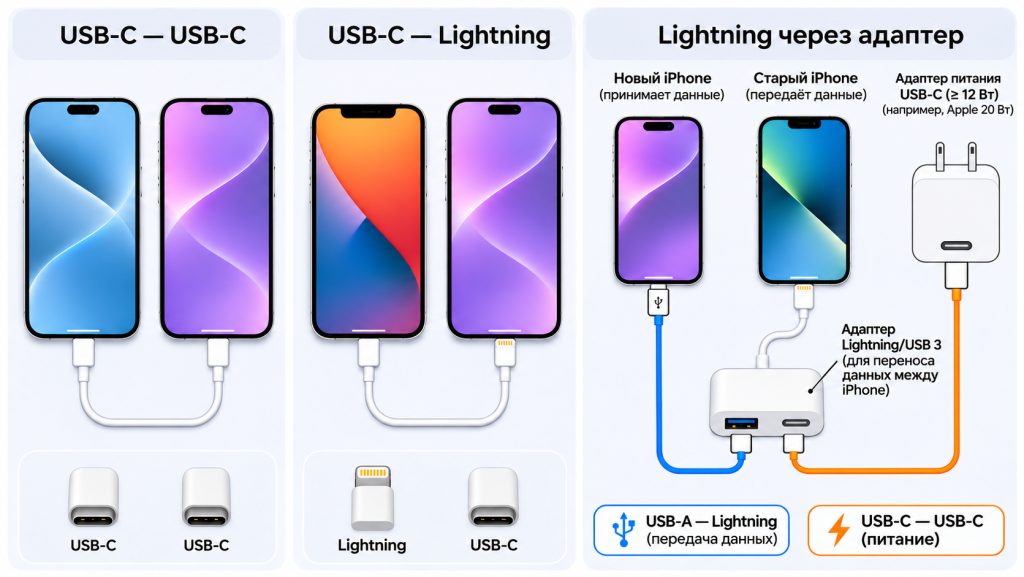
| iPhone 15 или новее с USB-C | iPhone 15 или новее с USB-C | Кабель USB-C — USB-C с поддержкой передачи данных |
| iPhone 14 или более ранняя модель с Lightning | iPhone 15 или новее с USB-C | Кабель USB-C — Lightning |
| iPhone 14 или более ранняя модель с Lightning | iPhone 14 или более ранняя модель с Lightning | Адаптер Lightning/USB 3 для камеры, кабель Lightning — USB и источник питания |
Если оба устройства оснащены Lightning, для подключения по официальной схеме Apple потребуется адаптер питания мощностью не менее 12 Вт, который подключается к адаптеру Lightning/USB 3 для камеры.
Обычного кабеля с двумя разъёмами Lightning для этого недостаточно.
Как перенести данные по кабелю: пошаговая инструкция
- Подготовьте кабель или комплект адаптеров, подходящий для ваших устройств.
- Соедините старый и новый iPhone.
- Включите оба смартфона и следуйте инструкциям на экране.
- Подключите новый iPhone к Wi-Fi или сотовой сети для выполнения необходимых этапов настройки.
- При необходимости активируйте сотовую связь.
- Настройте Face ID или Touch ID.
- Выполните предложенные системой действия по переносу данных.
- Дождитесь завершения передачи на обоих смартфонах.
Не отсоединяйте кабель до окончания процесса.
Проводное подключение может обеспечить более стабильную передачу, но не стоит рассчитывать, что оно всегда будет быстрее беспроводного. Скорость зависит от характеристик устройств, используемого кабеля и объёма информации.
Актуальные схемы подключения приведены в документации Apple.
Способ 3. Как перенести данные с iPhone на iPhone через iCloud
Перенос через iCloud подходит тем, кто регулярно создаёт резервные копии смартфона. Для восстановления уже сохранённой информации не обязательно иметь старый iPhone под рукой — достаточно доступа к Аккаунту Apple и интернету.
Кроме того, при покупке нового iPhone Apple позволяет при определённых условиях бесплатно получить дополнительное место для временной резервной копии.
Как создать резервную копию старого iPhone
Если старое устройство находится у вас, сначала убедитесь, что в iCloud сохранена актуальная копия.
Для этого:
- Подключите iPhone к Wi-Fi.
- Откройте «Настройки».
- Нажмите на своё имя в верхней части экрана.
- Перейдите в раздел iCloud.
- Откройте раздел резервного копирования в iCloud.
- Нажмите кнопку создания резервной копии.
- Дождитесь завершения процесса.
В этом же разделе можно проверить дату и время последнего успешного резервного копирования.
Если копия была создана неделю назад, а за это время вы сделали новые фотографии или получили важные сообщения, лучше обновить её перед переносом.
Как получить бесплатное временное хранилище iCloud
По умолчанию Apple предоставляет 5 ГБ бесплатного пространства в iCloud. Для резервной копии современного смартфона этого часто недостаточно.
Однако специально для перехода на новое устройство предусмотрена возможность получить дополнительное временное хранилище. Покупать подписку iCloud+ только ради переноса данных необязательно.
Чтобы воспользоваться этой возможностью:
- Откройте «Настройки» на старом iPhone.
- Перейдите в раздел «Основные».
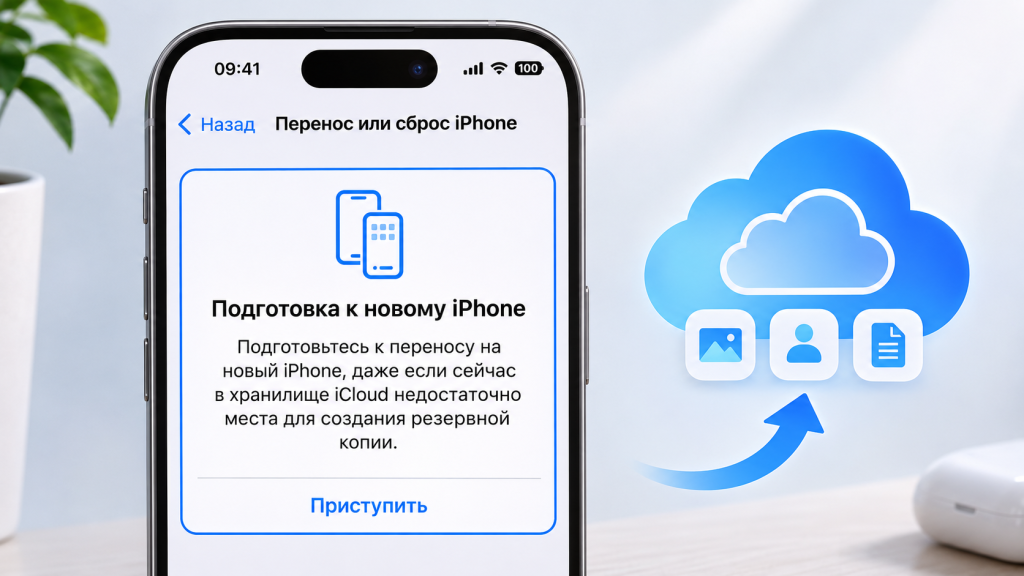
- Выберите «Перенос или сброс iPhone».
- Найдите раздел подготовки к новому iPhone и нажмите кнопку начала подготовки.
- Следуйте инструкциям на экране.
- Если вам доступно бесплатное временное хранилище, подтвердите его использование.
- Дождитесь создания резервной копии.
На восстановление временной резервной копии Apple предоставляет 21 день. Если новый смартфон не успел поступить к вам за это время, срок можно продлить ещё на 21 день. При необходимости дополнительного времени следует обратиться в поддержку Apple.
После успешного восстановления временная копия остаётся доступной ещё семь дней, после чего удаляется.
До завершения переноса не стирайте содержимое старого iPhone.
Подробнее об условиях получения временного пространства можно узнать на сайте Apple.
Как восстановить данные из iCloud на новом iPhone
После создания резервной копии можно переходить к настройке нового смартфона.
- Включите новый iPhone.
- Выберите язык, регион и выполните начальные этапы настройки.
- Подключитесь к Wi-Fi.
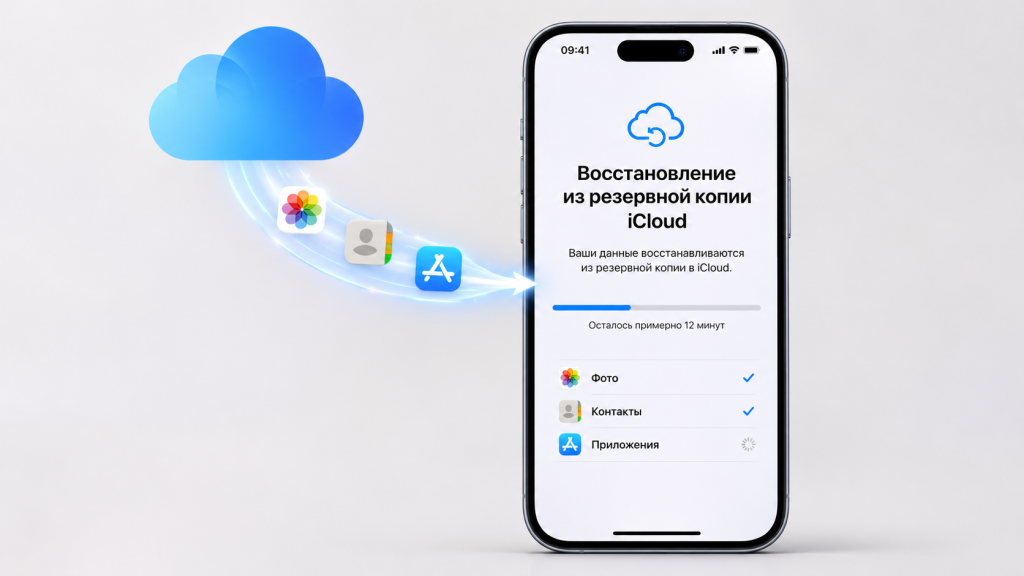
- На экране переноса приложений и данных выберите восстановление из резервной копии iCloud.
- Войдите в тот же Аккаунт Apple, который использовался на старом устройстве.
- Выберите необходимую резервную копию, ориентируясь на дату её создания и размер.
- Дождитесь завершения первоначального восстановления.
- Выполните оставшиеся этапы настройки.
Если система предложит обновить iOS перед восстановлением, выполните обновление.
После появления домашнего экрана не отключайте Wi-Fi и по возможности оставьте смартфон подключённым к зарядке. Приложения, фотографии и другие данные могут продолжать загружаться в фоновом режиме.
Не стоит переживать, если сразу после настройки часть иконок приложений остаётся затемнённой или в галерее отображаются не все фотографии. Это не обязательно означает, что данные потеряны.
Способ 4. Как перенести данные с iPhone на iPhone через компьютер
Если вы не хотите хранить резервную копию в облаке, её можно создать на компьютере. Этот способ также позволяет сохранить дополнительную копию данных перед продажей старого смартфона.
В зависимости от операционной системы используются разные инструменты:
- Finder — на компьютерах Mac с macOS Catalina и более новыми версиями.
- «Устройства Apple» (Apple Devices) — на современных компьютерах с Windows.
- iTunes — на совместимых компьютерах, где используются более старые инструменты Apple.
Перед началом убедитесь, что на компьютере достаточно свободного места для резервной копии.
Как создать резервную копию iPhone на Mac
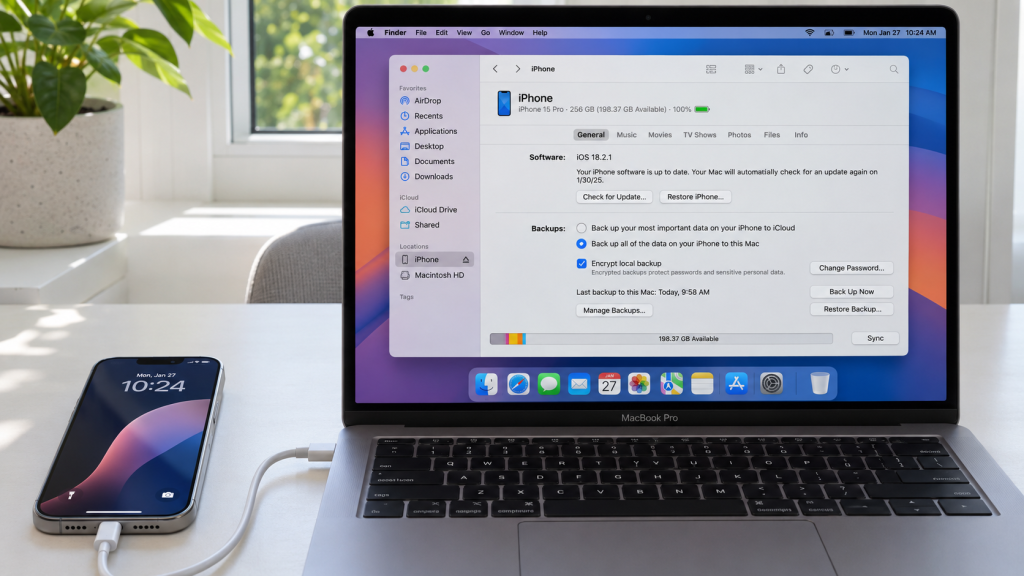
- Подключите старый iPhone к Mac с помощью кабеля.
- Разблокируйте смартфон.
- Если появится запрос на доверие компьютеру, подтвердите его.
- Откройте Finder.
- Выберите подключённый iPhone в боковой панели.
- Перейдите к настройкам резервного копирования.
- Выберите сохранение резервной копии на Mac.
- Включите шифрование локальной копии, если хотите сохранить дополнительные категории данных.
- Нажмите кнопку создания резервной копии.
- Дождитесь завершения процесса.
Как создать резервную копию iPhone на Windows
- Установите приложение «Устройства Apple» из Microsoft Store, если оно ещё не установлено.
- Подключите iPhone к компьютеру.
- Разблокируйте смартфон и подтвердите доверие компьютеру.
- Откройте приложение.
- Выберите подключённое устройство.
- Перейдите в раздел резервного копирования.
- Выберите сохранение данных на компьютере.
- При необходимости включите шифрование.
- Запустите создание резервной копии.
Если ваша конфигурация использует iTunes вместо приложения «Устройства Apple», принцип остаётся таким же: подключить смартфон, выбрать его в программе и создать локальную резервную копию.
Зачем шифровать резервную копию iPhone
Обычная локальная резервная копия содержит значительную часть данных смартфона, но некоторые категории информации доступны только при включённом шифровании.
Зашифрованная копия может дополнительно сохранять:
- сохранённые пароли;
- настройки Wi-Fi;
- данные приложения «Здоровье»;
- историю веб-сайтов;
- историю вызовов.
При создании зашифрованной копии необходимо придумать пароль. Обязательно сохраните его в надёжном месте: без этого пароля восстановить содержимое существующей зашифрованной резервной копии не получится.
При этом даже зашифрованная копия не содержит настройки Face ID, Touch ID и код-пароль самого устройства.
Как восстановить резервную копию на новом iPhone
После создания копии:
- Включите новый смартфон.
- Выполните первоначальную настройку до экрана переноса приложений и данных.
- Выберите вариант восстановления с Mac или компьютера Windows.
- Подключите новый iPhone к компьютеру.
- Откройте Finder, «Устройства Apple» или iTunes.
- Выберите восстановление из резервной копии.
- Укажите нужную копию.
- Введите пароль шифрования, если он был установлен.
- Дождитесь завершения восстановления.
Не отключайте устройство во время восстановления. После перезагрузки смартфона также может потребоваться некоторое время для синхронизации и загрузки приложений.
Как перенести фотографии, приложения, контакты и переписки на новый iPhone
Не все данные обязательно переносить вместе с полной резервной копией смартфона. Если новый iPhone уже настроен или вам нужны только фотографии и контакты, можно воспользоваться отдельными инструментами.
Как перенести фотографии и видео
Если на старом устройстве включена синхронизация через «Фото iCloud», достаточно войти в тот же Аккаунт Apple на новом iPhone и активировать соответствующую функцию.
Для этого откройте:
«Настройки» → ваше имя → iCloud → «Фото» → «Синхронизация этого iPhone».
Фотографии и видео начнут постепенно появляться на новом устройстве.
Если необходимо перенести только несколько снимков, удобнее воспользоваться AirDrop:
- Включите Wi-Fi и Bluetooth на обоих смартфонах.
- Убедитесь, что новый iPhone доступен для приёма файлов через AirDrop.
- Откройте приложение «Фото» на старом устройстве.
- Выберите необходимые фотографии и видео.
- Нажмите «Поделиться».
- Выберите AirDrop и новый iPhone.
- При необходимости подтвердите получение файлов.
AirDrop хорошо подходит для выборочной передачи информации, но использовать его для переноса всего содержимого смартфона неудобно.
Как перенести контакты на новый iPhone
Если контакты синхронизируются с iCloud, они появятся после входа в тот же Аккаунт Apple и включения соответствующего параметра синхронизации.
Контакты также могут храниться в Google, Outlook или другом аккаунте. В таком случае необходимо добавить эту учётную запись на новом устройстве и разрешить синхронизацию контактов.
Если после переноса часть номеров отсутствует, проверьте, в каком именно аккаунте они были сохранены на старом смартфоне.
Как перенести WhatsApp с iPhone на iPhone
История переписок WhatsApp требует отдельного внимания. Не стоит рассчитывать, что все сообщения гарантированно восстановятся только благодаря общей резервной копии смартфона.
В WhatsApp предусмотрены собственные инструменты переноса и резервного копирования.
Если на устройствах доступна функция прямого переноса чатов, воспользуйтесь ей:
- Обновите WhatsApp до актуальной версии.
- Откройте настройки WhatsApp на старом iPhone.
- Перейдите в раздел «Чаты».
- Найдите функцию переноса чатов на новый iPhone.
- Запустите процесс.
- Установите WhatsApp на новом устройстве и подтвердите тот же номер телефона.
- Следуйте инструкциям приложения, включая сканирование QR-кода, если это потребуется.
- Дождитесь завершения переноса.
Другой вариант — предварительно создать резервную копию переписок в iCloud через настройки самого WhatsApp, а затем восстановить её на новом смартфоне.
Перед восстановлением убедитесь, что используете тот же номер телефона и Аккаунт Apple. Если для резервной копии WhatsApp включено сквозное шифрование, потребуется предусмотренный приложением способ подтверждения доступа.
Не удаляйте WhatsApp со старого устройства до тех пор, пока не проверите историю переписок на новом.
Как перенести Telegram на новый iPhone
С Telegram всё проще. Большинство обычных переписок хранится в облаке сервиса, поэтому после установки приложения и входа в аккаунт сообщения, группы и каналы станут доступны автоматически.
Создавать отдельную резервную копию обычных чатов не требуется.
Однако есть исключение — секретные чаты. Они привязаны к конкретному устройству и не хранятся в облаке Telegram. При переходе на новый iPhone такие переписки автоматически не появятся.
Также могут потребоваться повторная загрузка файлов и ввод пароля двухэтапной аутентификации, если она была включена.
Как перенести банковские приложения, которых нет в App Store
Для российских пользователей это один из самых важных вопросов при покупке нового iPhone.
При стандартном восстановлении смартфона многие приложения повторно загружаются из App Store. Если программа была удалена из магазина или стала недоступна для вашего региона, её восстановление может оказаться невозможным.
Поэтому перед переносом:
- Проверьте, доступны ли используемые банковские приложения в App Store.
- Уточните на официальных сайтах банков актуальные способы установки.
- Убедитесь, что у вас сохранился доступ к номеру телефона, привязанному к банковскому аккаунту.
- Проверьте возможность входа через официальный сайт банка.
- Не удаляйте работающие приложения со старого iPhone.
Некоторые банки предлагают собственные способы установки приложений, помощь в отделениях или использование веб-версий интернет-банка. Доступные варианты могут меняться, поэтому лучше проверять их непосредственно перед сменой смартфона.
Существуют также сторонние программы для работы с приложениями iPhone, однако их возможности зависят от версии iOS, доступности приложения и других ограничений. Гарантировать успешное восстановление с их помощью нельзя.
Не устанавливайте банковские приложения из непроверенных источников и не передавайте посторонним людям данные своего Аккаунта Apple.
Как перенести приложения для двухфакторной аутентификации
Если вы используете Google Authenticator, Microsoft Authenticator или другие приложения для генерации одноразовых кодов, проверьте их настройки до переноса.
Одни приложения поддерживают облачную синхронизацию, другие позволяют экспортировать аккаунты, а некоторые требуют повторной настройки отдельных способов входа.
Заранее сохраните резервные коды восстановления и убедитесь, что сможете войти в почту, рабочие сервисы и другие важные аккаунты без старого iPhone.
Потеря доступа к приложению-аутентификатору может оказаться значительно более серьёзной проблемой, чем отсутствие нескольких фотографий.
Как перенести SIM-карту и eSIM на новый iPhone
Перенос пользовательских данных и перенос номера телефона — разные процессы.
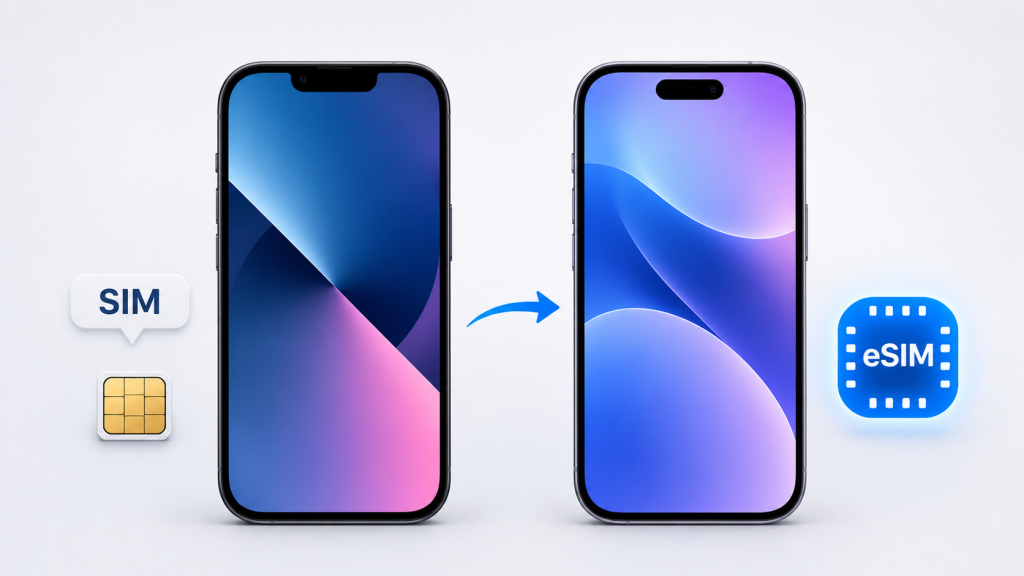
Если вы пользуетесь обычной SIM-картой и новый iPhone имеет соответствующий слот, достаточно переставить карту между устройствами.
С eSIM ситуация немного сложнее, поскольку возможность её переноса зависит от оператора связи, модели смартфона и версии iOS.
Как перенести eSIM с одного iPhone на другой
Если оператор поддерживает быстрый перенос eSIM, это можно сделать во время первоначальной настройки нового устройства или после её завершения.
Чтобы перенести eSIM после настройки:
- Откройте «Настройки» на новом iPhone.
- Перейдите в раздел сотовой связи.
- Выберите добавление eSIM.
- Если доступен соответствующий вариант, выберите перенос с находящегося рядом iPhone.
- Подтвердите действие на старом устройстве.
- Дождитесь завершения активации.
Для быстрого переноса могут действовать дополнительные требования к версиям iOS, настройкам Bluetooth и Аккаунту Apple.
Если нужный вариант отсутствует, обратитесь к оператору. Возможно, потребуется получить новый QR-код или пройти повторную активацию eSIM.
После успешного переноса номера прежняя SIM-карта или eSIM, с которой был выполнен перенос, деактивируется.
Не удаляйте действующую eSIM заранее, пока не убедитесь, что сможете активировать номер на новом устройстве.
Подробнее о переносе номера можно прочитать в инструкции Apple по настройке eSIM.
Как перенести данные на iPhone, если он уже настроен
Если вы уже включили новый iPhone, установили приложения и прошли первоначальную настройку, выполнить полный перенос через «Быстрое начало» или восстановление из резервной копии без повторной настройки обычно не получится.
Для этого необходимо вернуть смартфон к экрану первоначального запуска.
Как выполнить полный перенос на уже настроенный iPhone
- Сохраните фотографии, документы и другие важные данные, которые появились на новом устройстве после его настройки.
- Убедитесь, что на старом iPhone есть необходимая информация или актуальная резервная копия.
- Откройте настройки нового iPhone.
- Перейдите в раздел «Основные».
- Выберите «Перенос или сброс iPhone».
- Нажмите «Стереть контент и настройки».
- Подтвердите действие, внимательно проверив параметры сохранения или удаления eSIM.
- После перезагрузки выполните настройку и выберите подходящий способ переноса.
Внимание: при стирании контента и настроек вся локальная информация на новом устройстве будет удалена. Две отдельные резервные копии iPhone автоматически в одну не объединяются. Поэтому новые фотографии, документы и другие данные необходимо предварительно сохранить так, чтобы впоследствии их можно было вернуть.
Можно ли перенести данные без сброса нового iPhone
Да, если вам не требуется полностью восстановить содержимое старого смартфона.
Без сброса можно:
- синхронизировать фотографии через iCloud;
- восстановить контакты, заметки и календари через соответствующие аккаунты;
- отправить фотографии и документы через AirDrop;
- установить необходимые приложения из App Store;
- восстановить данные отдельных приложений;
- войти в Telegram и другие облачные сервисы.
Такой вариант особенно удобен, если новый смартфон уже используется и стирать его содержимое не хочется.
Как перенести данные, если старый iPhone потерян или сломан
Даже если старый смартфон больше не включается или был потерян, часть информации можно восстановить. Всё зависит от того, создавались ли резервные копии и использовалась ли облачная синхронизация.
Если есть резервная копия iCloud
Включите новый iPhone, подключитесь к интернету и во время настройки выберите восстановление из iCloud.
Войдите в свой Аккаунт Apple и выберите последнюю доступную копию.
Старый смартфон для этого не потребуется, однако необходимо иметь возможность подтвердить вход в аккаунт.
Если есть резервная копия на компьютере
Подключите новый iPhone к Mac или Windows и восстановите данные через Finder, «Устройства Apple» или iTunes.
Если копия зашифрована, потребуется пароль, установленный при её создании.
Если резервной копии нет
В этом случае стоит проверить, какие данные ранее синхронизировались с iCloud.
Даже без полной резервной копии в облаке могут сохраниться:
- фотографии и видео;
- контакты;
- заметки;
- календари;
- документы из iCloud Drive;
- сохранённые пароли;
- некоторые данные приложений.
Часть этой информации можно проверить, войдя в свой аккаунт на сайте iCloud.com.
Если данные хранились исключительно в памяти старого смартфона, а само устройство недоступно или неисправно, восстановить их стандартными средствами Apple не получится.
При физической поломке iPhone имеет смысл обратиться в квалифицированный сервисный центр и уточнить возможность восстановления работоспособности устройства без стирания его содержимого.
Что делать, если данные с iPhone на iPhone не переносятся
Иногда процесс переноса останавливается, устройства перестают видеть друг друга или после завершения настройки часть информации отсутствует.
Не спешите сбрасывать смартфоны. Во многих случаях проблему можно решить проверкой подключения, памяти или программного обеспечения.
| Проблема | Возможная причина | Что делать |
| Не появляется «Быстрое начало» | Отключён Bluetooth или возникла ошибка настройки | Проверьте Wi-Fi, Bluetooth и перезагрузите устройства, если перенос ещё не начался |
| Смартфоны не видят друг друга | Устройства находятся далеко или старый iPhone заблокирован | Разблокируйте старый iPhone и расположите устройства рядом |
| Перенос долго не завершается | Большой объём информации | Подключите устройства к питанию и дождитесь завершения |
| Перенос прерывается | Проблемы с соединением | Проверьте подключение, рассмотрите перенос по кабелю |
| Не хватает памяти на новом iPhone | Объём данных превышает доступное пространство | Сохраните часть файлов отдельно и освободите память |
| Не хватает места в iCloud | Недостаточный объём облачного хранилища | Используйте временное хранилище, прямой перенос или компьютер |
| Не отображается резервная копия | Другой Аккаунт Apple или копия не была создана | Проверьте аккаунт и наличие резервной копии |
| Требуется обновление iOS | Копия создана на более новой версии системы | Обновите новый iPhone до совместимой версии iOS |
| Не появились фотографии | Не завершилась синхронизация iCloud | Проверьте настройки синхронизации и подключение |
| Приложения долго загружаются | Медленный интернет или фоновое восстановление | Оставьте iPhone подключённым к Wi-Fi и питанию |
| Не восстановились переписки WhatsApp | Нет отдельной копии или не завершён перенос | Проверьте настройки резервного копирования и доступ к старому устройству |
| Отсутствует банковское приложение | Приложение недоступно в App Store | Уточните официальный способ установки у банка |
| Не работает eSIM | Не завершена активация номера | Обратитесь к оператору связи |
| Компьютер не видит iPhone | Проблема с кабелем, портом или подтверждением доверия | Проверьте подключение и разблокируйте смартфон |
| Забыт пароль зашифрованной копии | Утерян пароль | Используйте другую доступную копию или создайте новую, если старый iPhone ещё доступен |
Что делать, если перенос завис
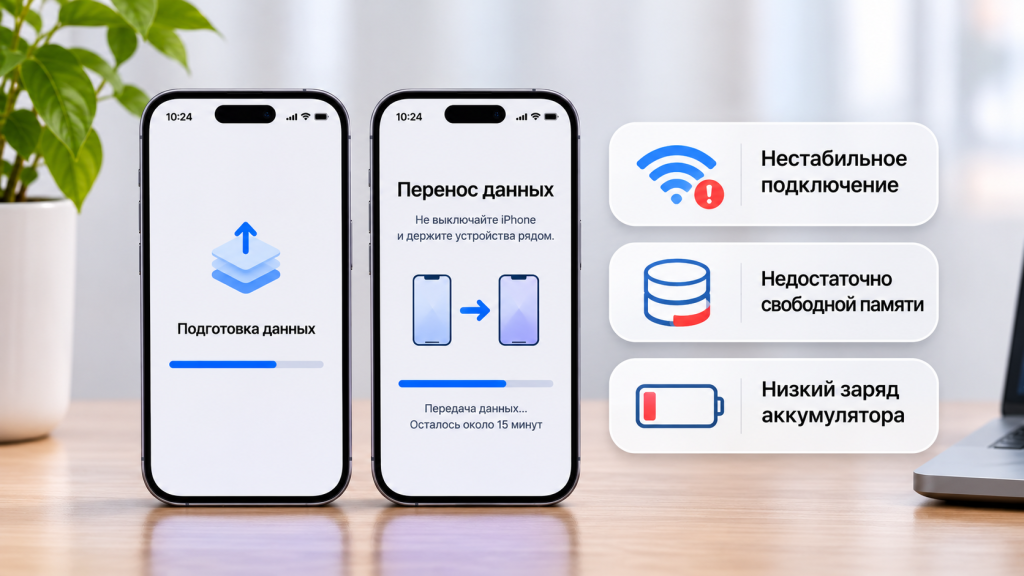
Индикатор оставшегося времени не всегда отображает реальную продолжительность процесса. При передаче большого количества информации расчёт времени может меняться, а отдельные этапы занимать значительно больше времени, чем предыдущие.
Если кажется, что перенос завис:
- Убедитесь, что устройства подключены к питанию.
- Проверьте, находятся ли смартфоны рядом.
- Если используется кабель, убедитесь, что он надёжно подключён.
- Дайте устройствам дополнительное время.
- Проверьте, не появилось ли системное сообщение об ошибке.
Если на протяжении длительного времени нет никаких изменений и процесс действительно остановился, воспользуйтесь рекомендациями поддержки Apple для конкретной ошибки.
Перед повторной настройкой или сбросом обязательно убедитесь, что исходные данные сохранились на старом устройстве либо в резервной копии.
Сколько времени занимает перенос данных с iPhone на iPhone
Перенос данных может занять от нескольких десятков минут до нескольких часов, а полная фоновая синхронизация большой медиатеки — ещё больше времени. Универсального срока нет, поскольку даже два одинаковых смартфона могут содержать совершенно разное количество информации.
На продолжительность процесса влияют:
- объём фотографий и видео;
- количество приложений и их данных;
- характеристики старого и нового iPhone;
- состояние беспроводного соединения;
- скорость интернет-соединения при восстановлении из iCloud;
- характеристики кабеля и интерфейсов;
- необходимость обновления операционной системы.
| Способ | От чего зависит время |
| «Быстрое начало» | Объём данных, характеристики устройств и условия беспроводной передачи |
| Через кабель | Объём информации и характеристики проводного подключения |
| Через iCloud | Размер резервной копии, скорость интернета и фоновая синхронизация |
| Через компьютер | Скорость создания и восстановления копии, характеристики накопителя и подключения |
При использовании iCloud необходимо учитывать не только время восстановления резервной копии, но и последующую загрузку приложений, фотографий и других данных.
Новый iPhone может быть уже готов к использованию, хотя часть информации ещё продолжает загружаться.
Если на старом смартфоне накопились сотни гигабайт данных, лучше запланировать перенос на вечер или другой период, когда оба устройства не понадобятся вам для повседневных задач.
Что проверить после переноса данных на новый iPhone
Не спешите продавать старый смартфон сразу после того, как на новом появился привычный домашний экран.
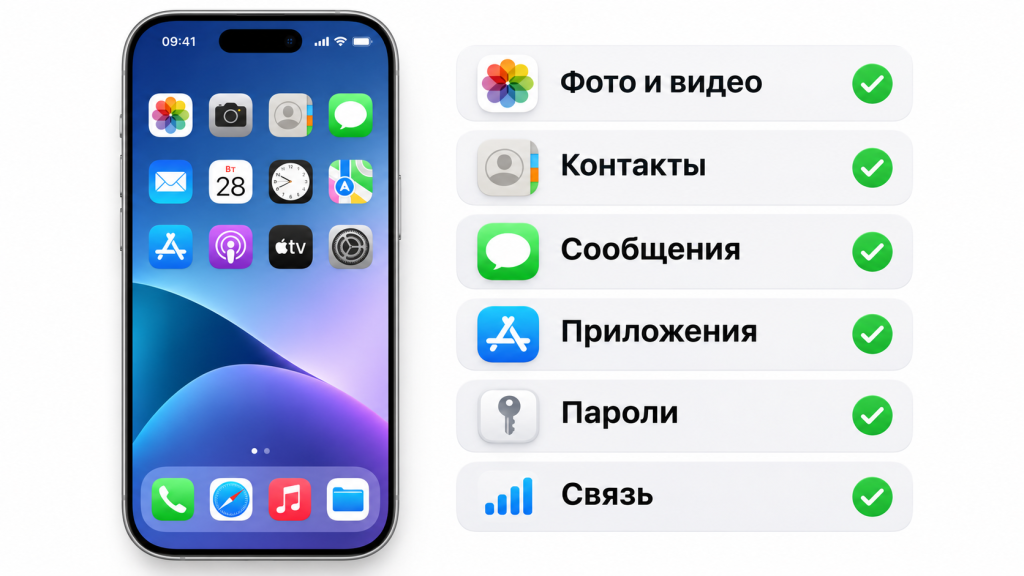
Некоторые данные могут не восстановиться автоматически, поэтому лучше проверить самые важные приложения и сервисы.
Используйте следующий чек-лист:
- Фотографии и видео, включая самые последние снимки.
- Контакты и историю звонков.
- SMS и iMessage.
- Заметки, календари и напоминания.
- Переписки WhatsApp и Telegram.
- Банковские приложения и возможность входа в них.
- Приложения для двухфакторной аутентификации.
- Сохранённые пароли.
- Работу SIM-карты или eSIM.
- Входящие и исходящие звонки.
- Получение SMS с кодами подтверждения.
- Мобильный интернет.
- Доступ к Аккаунту Apple.
- Данные приложения «Здоровье».
- Подключение Apple Watch, если вы ими пользуетесь.
- Важные документы и файлы.
- Рабочие приложения и электронную почту.
- Доступ к подпискам и ранее приобретённому контенту.
Некоторые приложения попросят повторно ввести логин и пароль. Для банковских и корпоративных сервисов это обычная мера безопасности.
Если есть возможность, оставьте старый iPhone у себя ещё на несколько дней. За это время вы сможете проверить работу приложений и убедиться, что ничего важного не потеряли.
Как безопасно очистить старый iPhone перед продажей
После того как вы убедились, что все необходимые данные перенесены, старый смартфон можно подготовить к продаже или передаче другому человеку.
Самое главное — не удалять фотографии, контакты и заметки вручную. Если на устройстве включена синхронизация с iCloud, удаление информации может затронуть облачное хранилище и новый iPhone.
Для безопасной очистки необходимо использовать штатную функцию стирания устройства.
Как правильно сбросить старый iPhone
- Убедитесь, что перенос данных завершён.
- Проверьте наличие актуальной резервной копии.
- Если Apple Watch всё ещё связаны со старым устройством, завершите их перенос или разорвите пару.
- Убедитесь, что номер телефона работает на новом iPhone.
- Выполните выход из Аккаунта Apple на старом устройстве.
- Если система предложит стереть устройство при выходе из аккаунта, воспользуйтесь этой возможностью либо выполните стирание через настройки.
- Для стирания через настройки откройте «Основные» → «Перенос или сброс iPhone» → «Стереть контент и настройки».
- Если вы продаёте устройство с eSIM, выберите её удаление после подтверждения переноса номера.
- Дождитесь завершения процесса.
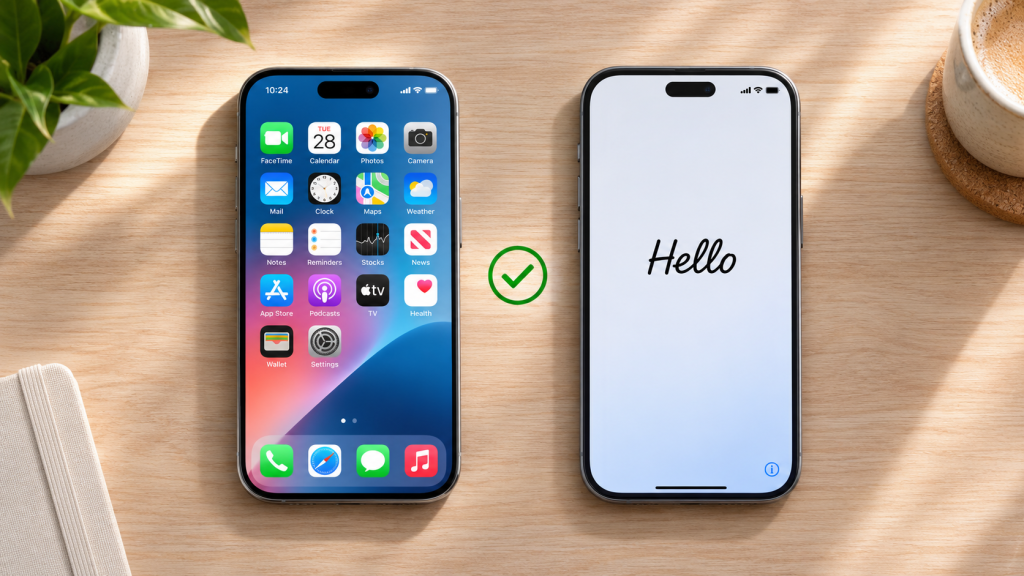
- Убедитесь, что старый iPhone отображает экран приветствия, а блокировка активации отключена.
- Извлеките физическую SIM-карту, если она осталась в устройстве.
Порядок выхода из Аккаунта Apple может немного отличаться в зависимости от версии iOS.
После корректного стирания личные данные будут удалены со старого смартфона, при этом информация на новом устройстве и в iCloud сохранится.
Дополнительно рекомендуется ознакомиться с официальной инструкцией Apple по подготовке iPhone к продаже.
Какой способ переноса данных на новый iPhone лучше выбрать
Если оба смартфона находятся у вас, начните с функции «Быстрое начало». Она позволяет выполнить перенос без компьютера, дополнительных программ и покупки места в iCloud.
Если предпочтительнее проводное подключение, воспользуйтесь подходящим кабелем. При отсутствии старого смартфона восстановите данные из iCloud или локальной резервной копии. А если свободного места в облаке недостаточно, проверьте возможность получения бесплатного временного хранилища Apple.
Какой бы способ вы ни выбрали, придерживайтесь одного правила: не стирайте старый iPhone, пока не проверите фотографии, контакты, переписки, банковские приложения и доступ ко всем важным аккаунтам на новом устройстве.
Часто задаваемые вопросы о переносе данных между iPhone
Как проще всего перенести данные с айфона на айфон?
Если оба смартфона находятся рядом, проще всего воспользоваться функцией «Быстрое начало». Включите Wi-Fi и Bluetooth на старом iPhone, расположите устройства рядом и следуйте инструкциям на экране. Для прямого переноса не потребуется покупать дополнительное место в iCloud.
Можно ли перенести все данные с iPhone на iPhone без iCloud?
Да. Для этого можно использовать прямой перенос через «Быстрое начало», проводное подключение или локальную резервную копию на компьютере. Однако информация, которая хранится исключительно в облачных сервисах, может потребовать отдельной синхронизации.
Можно ли перенести данные с айфона на айфон без Wi-Fi?
Для непосредственной передачи можно использовать проводное подключение. Однако новому iPhone всё равно может потребоваться доступ к интернету через Wi-Fi или сотовую сеть для активации, входа в аккаунт и загрузки приложений.
Можно ли перенести данные на уже настроенный iPhone без сброса?
Да, если необходимо перенести отдельные категории информации, например фотографии, контакты, документы или данные облачных приложений. Для полного восстановления из резервной копии обычно требуется стереть содержимое нового iPhone и пройти первоначальную настройку заново.
Нужно ли переставлять SIM-карту перед переносом данных?
Для передачи фотографий, контактов и большинства других данных переставлять физическую SIM-карту заранее необязательно. Однако во время настройки может потребоваться получение SMS или подтверждение входа в аккаунт, поэтому важно сохранять доступ к номеру телефона.
Сохранятся ли данные на старом iPhone после переноса?
Да. Обычный перенос данных не стирает содержимое старого смартфона. Удалять информацию можно после того, как вы убедитесь, что всё необходимое сохранилось на новом устройстве.
Перенесутся ли приложения, которых больше нет в App Store?
Необязательно. При восстановлении многие приложения повторно загружаются из App Store. Если программа больше недоступна, стандартный способ переноса может не восстановить её. Особенно важно заранее проверить доступность банковских приложений.
Что делать, если новый iPhone имеет меньше памяти, чем старый?
Проверьте фактический объём занимаемой памяти в разделе «Хранилище iPhone». Если переносимые данные помещаются на новом смартфоне с учётом системного пространства, разница в номинальном объёме накопителей не станет проблемой. В противном случае потребуется сохранить часть файлов отдельно или освободить память.
Можно ли пользоваться iPhone во время переноса данных?
Во время непосредственного переноса через «Быстрое начало» или кабель необходимо дождаться завершения процесса на обоих устройствах. При восстановлении из iCloud новым смартфоном можно пользоваться после завершения первоначальной настройки, пока оставшиеся данные загружаются в фоновом режиме.
Можно ли перенести данные с iPhone на iPhone без компьютера?
Да. Apple позволяет выполнить беспроводной перенос через «Быстрое начало», подключить смартфоны напрямую кабелем или восстановить информацию из iCloud. Компьютер необходим только при использовании локальной резервной копии.
Можно ли перенести данные с одного Аккаунта Apple на другой?
Часть личных данных, например фотографии, контакты и документы, можно сохранить отдельно и перенести вручную. Однако полное объединение двух Аккаунтов Apple со всеми резервными копиями, настройками, покупками и облачными данными стандартными средствами невозможно. Для наиболее простого восстановления рекомендуется использовать прежний аккаунт.
Перенесутся ли сохранённые пароли на новый iPhone?
Да, если используется синхронизация паролей через iCloud или подходящий способ переноса. При создании резервной копии на компьютере для сохранения паролей необходимо включить шифрование. Некоторые приложения могут дополнительно потребовать повторную авторизацию.
Почему фотографии не появились сразу после переноса данных?
Если фотографии хранятся в iCloud, их загрузка может продолжаться после завершения настройки смартфона. Проверьте подключение к интернету, настройки синхронизации и используемый Аккаунт Apple. При большой медиатеке процесс может занять продолжительное время.
Нужно ли обновлять iOS перед переносом данных?
Рекомендуется использовать актуальные совместимые версии iOS на обоих смартфонах. Если резервная копия создана на более новой версии системы, чем установлена на новом iPhone, перед восстановлением может потребоваться обновление.
Можно ли перенести данные на новый iPhone, если старый не включается?
Да, если ранее была создана резервная копия в iCloud или на компьютере. Также можно восстановить информацию, которая синхронизировалась с облачными сервисами. Если копий нет, а данные находились исключительно в памяти неисправного смартфона, может потребоваться ремонт устройства без стирания содержимого.
Можно ли прервать перенос данных и начать заново?
Да, если процесс не завершился из-за ошибки, его обычно можно запустить повторно. Однако не рекомендуется без необходимости прерывать активную передачу. Перед сбросом нового iPhone убедитесь, что данные на старом смартфоне или в резервной копии сохранились.
Нужно ли платить за перенос данных с iPhone на iPhone?
Штатные способы переноса данных Apple бесплатны. Вы можете использовать «Быстрое начало», кабель, компьютер или доступное временное хранилище iCloud. Оплата может потребоваться только за дополнительные аксессуары, постоянное облачное пространство или услуги сторонних специалистов.